프로젝트 탐색기
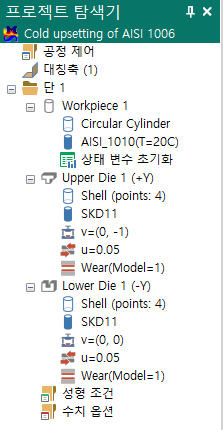
트리 스타일의 탐색기 입니다. 여러 항목들이 있으며 이 트리에 있는 값이 인풋에 저장됩니다. 작업창에서 작업하거나 라이브러리 탐색기에서 생성한 데이터는 프로젝트 탐색기에 복사해야 데이터 손실없이 저장됩니다.
타이틀
타이틀을 더블클릭하면 공정정보 다이얼로그가 열립니다.
공정 제어
공정 제어를 더블 클릭하면 공정 제어 다이얼로그가 열립니다.
대칭
2차원 축대칭- 대칭축 (1)2차원 평면변형- 대칭축 (0)3차원- 대칭면 (n), 사용자가 정의한 대칭면의 수가 출력되며 더블클릭하면 대칭면 정의 다이얼로그가 열립니다.
단
단 항목 하위에는 소재, 금형, 성형 조건, 수치 옵션 및 특수공정 항목들이 나열됩니다.
단 또는 하위 항목을 선택하면 해당 단이 전처리 뷰에 활성화 됩니다.
Context menu (Stage)
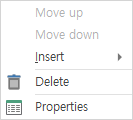
Move up - 1단을 선택하면 비활성화 됩니다. Move up을 클릭하면 선택된 단이 위로 이동합니다. Move down - 마지막 단을 선택하면 비활성화 됩니다. Move down을 클릭하면 선택된 단이 아래로 이동합니다.
Delete - 선택된 단을 제거 합니다.
Properties - 속성창이 활성화/비활성화됩니다.
Context menu (Stage > Insert)
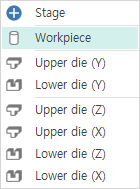
Stage- 선택 된 단 앞에 새로운 단을 추가합니다.Workpiece- 선택된 단에 소재를 추가합니다. 성형중 소재가 사라지지 않으므로 모든 단에 소재가 추가됩니다.Upper die (Y)- 선택된 단에 Y 방향의 상부금형이 추가됩니다.Lower die (Y)- 선택된 단에 Y 방향의 하부금형이 추가됩니다.Upper die (Z)- 선택된 단에 Z 방향의 상부금형이 추가됩니다.Upper die (X)- 선택된 단에 X 방향의 상부금형이 추가됩니다.Lower die (Z)- 선택된 단에 Z 방향의 하부금형이 추가됩니다.Lower die (X)- 선택된 단에 X 방향의 하부금형이 추가됩니다.
소재
소재 항목에는 형상, 재질, 상태 변수 초기화 및 기타 옵션들이 나열됩니다.
Context menu (Workpiece)
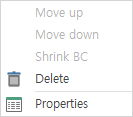
Move up- 첫번째 소재를 선택하면 비활성화 됩니다.Move up을 클릭하면 선택된 소재가 위로 이동합니다.Move down- 마지막 소재를 선택하면 비활성화 됩니다.Move down을 클릭하면 선택된 소재가 아래로 이동합니다.Delete- 선택된 소재를 제거 합니다.Properties- 속성창이 활성화/비활성화됩니다.
금형
금형 항목에는 형상, 재질, 프레스, 마찰 및 기타 옵션들이 나열됩니다.
Context menu (Die)
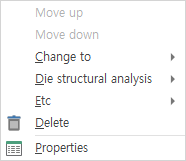
Move up- 첫번째 금형을 선택하면 비활성화 됩니다.Move up을 클릭하면 선택된 금형이 위로 이동합니다.Move down- 마지막 금형을 선택하면 비활성화 됩니다.Move down을 클릭하면 선택된 금형이 아래로 이동합니다.Delete- 선택된 금형을 제거 합니다.Properties- 속성창이 활성화/비활성화됩니다.
Context menu (Die > Change to)
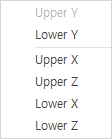
Upper Y- Y방향 상부금형이면 비활성화 됩니다.Upper Y를 클릭하면 Y방향 상부금형으로 변경됩니다.Lower Y- Y방향 하부금형이면 비활성화 됩니다.Lower Y를 클릭하면 Y방향 하부금형으로 변경됩니다.Upper X- Y방향 상부금형이면 비활성화 됩니다.Upper X를 클릭하면 X방향 상부금형으로 변경됩니다.Upper Z- Z방향 상부금형이면 비활성화 됩니다.Upper Z를 클릭하면 Z방향 상부금형으로 변경됩니다.Lower X- X방향 하부금형이면 비활성화 됩니다.Lower X를 클릭하면 X방향 하부금형으로 변경됩니다.Lower Z- Z방향 하부금형이면 비활성화 됩니다.Lower Z를 클릭하면 Z방향 하부금형으로 변경됩니다.
Context menu (Die > Die structural analysis)
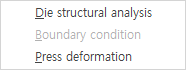
Die structural analysis- 성형 중 금형 구조해석 옵션을 설정하는 금형구조해석 다이얼로그가 열립니다.Boundary condition- 3차원인 경우에 활성화 됩니다. 금형의 경계조건을 입력하는 경계조건 다이얼로그가 열립니다.Press deformation- 금형구조해석 중 프레스 변형 옵션을 설정하는 프레스 변형 다이얼로그가 열립니다.
Context menu (Die > Etc)
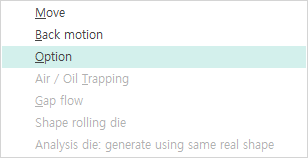
Move- 금형을 현재 위치에서 강제로 이동시키는 옵션 다이얼로그를 엽니다.Back motion- 성형 조건에서 설정한 스트로크 완료 후에 금형이 후진 운동하는 설정하는 다이얼로그를 엽니다.Option- 금형의 기타 옵션을 설정하는 다이얼로그가 열립니다.Air / Oil Trapping- 3차원 일 때 활성화 됩니다. 공기나 오일로 인한 미성형 등을 해석할 때 설정하는 다이얼로그가 열립니다.Gap flow- 3차원 일 때 활성화 됩니다. 금형간의 간극을 설정하는 다이얼로그가 열립니다.Shape rolling die- 3차원 형상압연 공정일 때 활성화 됩니다. 압연 롤 정의하는 다이얼로그가 열립니다.Analysis die generate using same real shape- 3차원 일 때 활성화 됩니다. 보통 모델링은 실제 금형처럼 하는데, 해석에 불리한 조건이므로 별도로 해석금형을 전처리에서 생성합니다. 이 항목이 체크가 되면 해석금형을 생성할 때 실제 금형과 동일한 형상으로 만듭니다.
성형 조건
성형 조건을 더블 클릭하면 성형 조건 다이얼로그가 열립니다.
수치 옵션
수치 옵션을 더블 클릭하면 수치 옵션 다이얼로그가 열립니다.
형상
형상을 선택하면 전처리 뷰에 외각선이 표시됩니다.
Context menu (Shell)
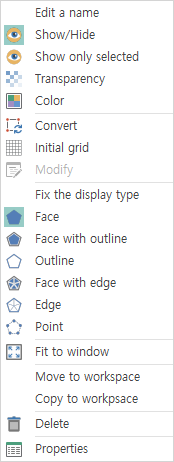
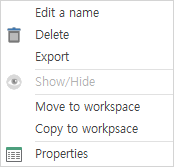
Edit a name- 선택된 객체의 이름을 변경하는 다이얼로그가 열립니다.Show/Hide- 전처리 뷰에서 선택된 객체를 보이기/숨기기하는 기능입니다.Show only selected- 전처리 뷰에서 선택된 객체만 보이도록 하는 기능입니다. 나머지 객체는 모두 숨깁니다.Transparency- 선택된 객체의 투명도를 조정하는 다이얼로그가 열립니다.Color- 선택된 객체의 색상을 조정하는 다이얼로그가 열립니다.Convert- 2차원일 때 활성화 됩니다. 자동형상으로 만든 객체를 포인트 리스트 형식으로 변환합니다.Initial grid- 2차원이고 자동형상box타입일 때 활성화 됩니다. 초기 그리드를 설정하는 다이얼로그가 열립니다.Modify- 쉘이 2차원이고 포인트 리스트 방식일 때 활성화 됩니다. 포인트의 위치를 조정하거나 포인트의 수를 늘리거나 줄여서 다른 형상으로 만드는 다이얼로그가 열립니다.Fix the display type- 이 옵션이 체크된 shell은 보기 옵션이 고정되어리본 > 뷰 탭 > 렌더 그룹의 명령시 적용되지 않습니다.Face- 선택된 모델의 면을 설정된 색으로 채워서 렌더링합니다.Face with outline- 선택된 모델의 면을 설정된 색으로 채우고 외각선도 보이게 렌더링합니다.Outline- 선택된 모델의 외각선만 보이게 렌더링합니다.Face with edge- 선택된 모델의 면을 설정된 색으로 채우고 면을 정의하는 모든 요소의 선들을 보이게 렌더링합니다.Edge- 선택된 모델의 면을 정의하는 모든 요소의 선들을 보이게 렌더링합니다.Point- 선택된 모델의 점만 보이게 렌더링합니다.Fit to window- 선택된 모델을 화면 맞춥합니다.Move to workspace- 선택된 모델을 작업창으로 이동합니다.Copy to workspace- 선택된 모델을 작업창으로 복사합니다.Delete- 선택된 모델을 제거 합니다.Properties- 속성창이 활성화/비활성화됩니다.
기본 객체
일반적으로 항목들을 더블 클릭하면 해당 객체의 특성을 수정할 수 있는 다이얼로그가 열립니다.