dxf 가져오기
개요
이 다이얼로그는 2차원 해석시 공정도면(*.dxf)을 가져와서, 소재와 금형 형상을 설정하는 다이얼로그입니다. dxf는 오토데스크가 개발한 CAD 데이터 파일 형식입니다.
실행 방법
- 리본메뉴의
홉 탭또는삽입 탭의 모델 그룹에서모델 가져오기를 클릭합니다.
화면 구성
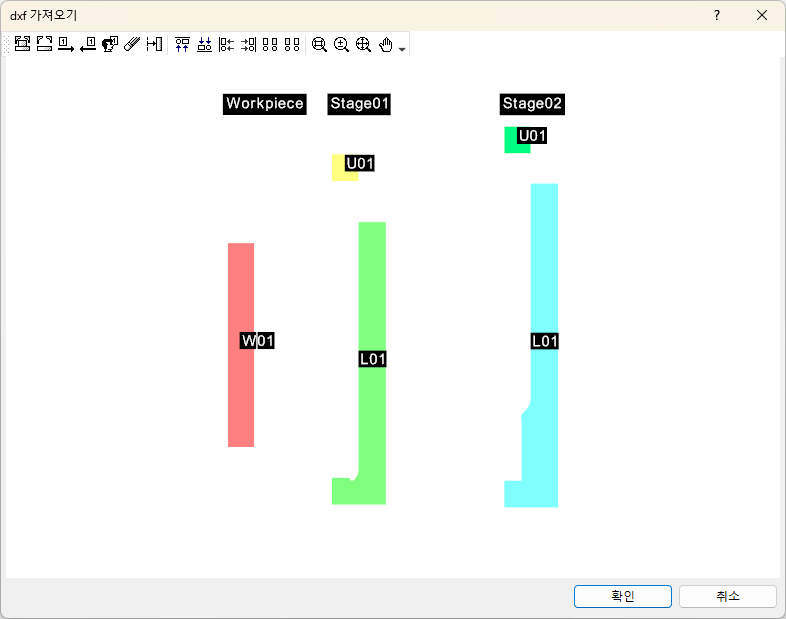
사용 방법
툴바의 기능에 대하여 설명합니다.
 소재 포함
소재 포함
소재와 금형을 모두 포함한 경우 선택하며, 제일 앞쪽이 소재 그룹이 된다. 소재 미포함
금형만 설계한 경우 선택하며, 제일 앞쪽부터 1단 금형으로 인식한다. 단순 정렬
단순 정렬
단의 순서를 외쪽부터 오른쪽 순으로 정렬한다. 역순 정렬
역순 정렬
단의 순서를 오른쪽부터 왼쪽 순으로 정렬한다. ID 변경
ID 변경
프로그램이 자동으로 인식한 ID 순서를 사용자가 변경한다. 삭제
삭제
현재 공정에 필요없는 모델을 삭제한다. 오프셋
오프셋
기본적으로 각 단의 최소 x좌표를 y축으로 인식한다. 이때, 중공형상의 경우 중심축으로부터 떨어진 거리(반경)를 입력한다. 모델을 상부 금형으로 변경
이 버튼을 클릭한 후에 선택한 금형을 상부 금형으로 변경한다. 모델을 하부 금형으로 변경
이 버튼을 클릭한 후에 선택한 금형을 하부 금형으로 변경한다. 이전 단으로 이동 (추후 지원)
선택된 단을 앞단으로 이동 시킨다. 다음 단으로 이동 (추후 지원)
선택된 단을 뒤로 이동 시킨다. 단 삽입 (추후 지원)
  단 추가 (추후 지원)
  영역 확대
영역 확대
이 버튼을 클릭한 후에 뷰에서 확대할 영역을 드래그하면 해당 영역이 뷰에 맞춰진다. 동적 확대
동적 확대
마우스 휠을 회전시키는 것과 동일하며, 이 버튼을 클릭한 후에 뷰에서 드래그하면 확대/축소된다. 전체 확대
전체 확대
전체 모델이 화면에 다 보이도록 크기가 조정된다. 이동
이동
휘 버튼을 클릭한 상태로 드래그 하는것과 동일하며, 이 버큰을 클릭하고 드래그하면 모델이 이동된다.