자동 형상 다이얼로그
목적
실린더/박스 등의 간단한 형상을 자동으로 생성합니다.
실행 방법
- 리본 메뉴의 삽입탭 > 모델 그룹 >
자동 형상버튼을 클릭하여 열 수 있습니다. - 프로젝트 탐색기에서
자동 형상항목을 더블클릭하여 열 수 있습니다. - 작업창에서
자동 형상항목을 더블클릭하여 열 수 있습니다.
화면 구성
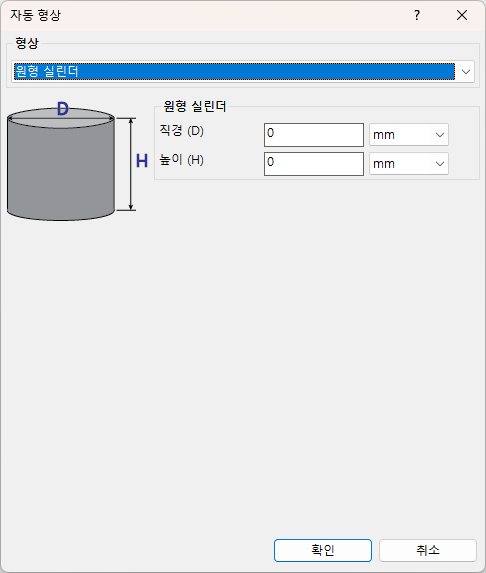
입력 정보
타입- 어느 형상으로 모델을 생성할 지 선택한다. 선택된 타입에 따라 아래 입력 정보가 변경된다.

원형 실린더
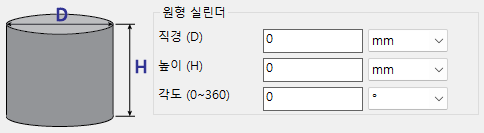
직경- 실린더 형상의 직경을 입력한다.높이- 실린더 형상의 높이를 입력한다.각도-3차원의 경우 각도를 입력한다.
파이프
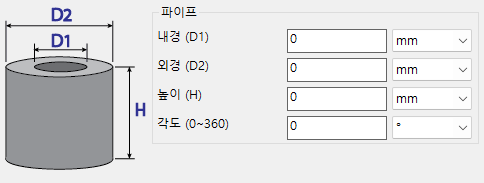
내경- 파이프 형상의 내경을 입력한다.외경- 파이프 형상의 외경을 입력한다.높이- 파이프 형상의 높이를 입력한다.각도-3차원의 경우 각도를 입력한다.
박스
3차원일 때만 활성화 된다.
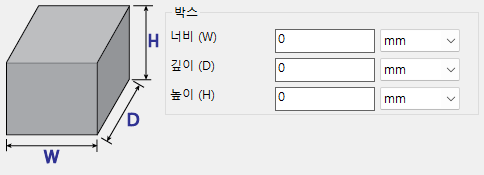
너비- 박스의너비를 입력한다. (x방향 길이)길이- 박스의길이를 입력한다. (z방향 길이)높이- 박스의높이를 입력한다. (y방향 길이)
구
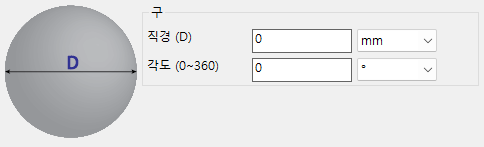
직경- 구형상의 직경을 입력한다.각도-3차원의 경우 각도를 입력한다.
타원형 실린더
3차원일 때만 활성화 된다.
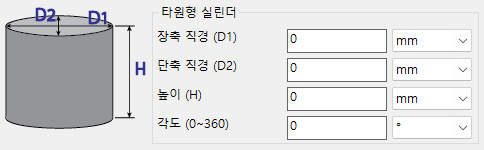
장축 직경- 타원형 실린더 형상의 단면에 대한 장축 직경을 입력한다.단축 직경- 타원형 실린더 형상의 단면에 대한 단축 직경을 입력한다.높이- 타원형 실린더 형상의 높이를 입력한다.각도- 각도를 입력한다.
가이드 롤
링롤링 공정에서 가이드 롤을 생성한다.
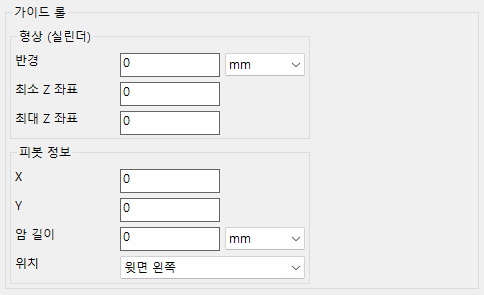
형상 (실린더)
반경- 실린더 형상의 반경을 입력한다.최소 Z 좌표- 최소 Z 좌표를 입력한다.최대 Z 좌표- 최대 Z 좌표를 입력한다.
피봇 정보
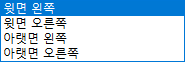
X- 피봇의 X 좌표를 입력한다.Y- 피봇의 Y 좌표를 입력한다.암 길이- 암길이를 입력한다.위치- 소재를 기준으로가이드 롤의 위치를 나타낸다.
버튼
확인- 새로 작성한 경우 작업창에 생성되고, 기존자동 형상을 연 경우 값이 변경된다.취소- 변경 내용을 저장하지 않고 닫습니다.
주의사항
주의
직경/높이/각도 등은 0보다 큰 값을 입력해야 합니다.
참고
열간 성형의 경우 소재의 신율을 고려하여 입력해야 합니다. 냉간 절단 소재 사이즈를 입력할 경우 수치 옵션 다이얼로그에서 부피 팽창 > 신율을 입력해야 합니다.