自動形状ダイアログ
目的
シリンダー/ボックスなどの簡単な形状を自動的に生成します。
起動方法
- リボンメニューの挿入タブ > モデルグループ >
自動形状ボタンをクリックして開くことができます。 - プロジェクトエクスプローラーで
自動形状項目をダブルクリックして開くことができます。 - 作業ウィンドウで
自動形状項目をダブルクリックして開くことができます。
画面構成
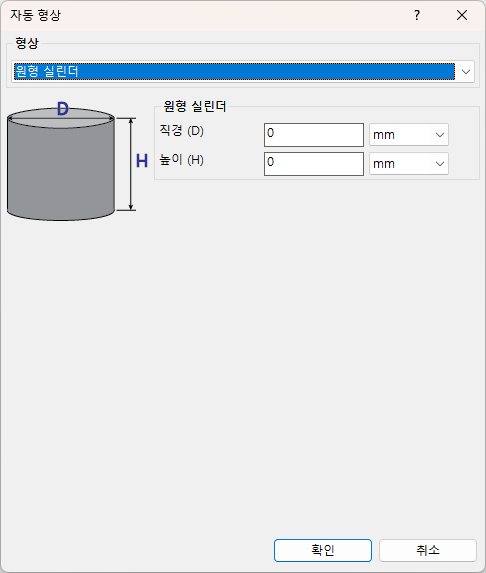
入力情報
タイプ- どの形状でモデルを生成するかを選択します。選択したタイプに応じて、以下の入力情報が変わります。

円形シリンダー
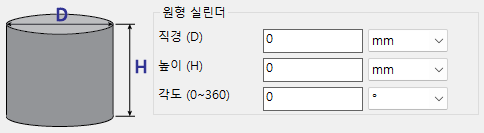
直径- シリンダー形状の直径を入力します。高さ- シリンダー形状の高さを入力します。角度-3次元の場合に角度を入力します。
パイプ
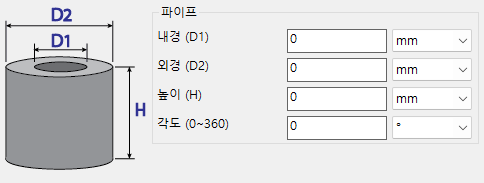
内径- パイプ形状の内径を入力します。外径- パイプ形状の外径を入力します。高さ- パイプ形状の高さを入力します。角度-3次元の場合に角度を入力します。
ボックス
3次元 の場合のみ有効になります。
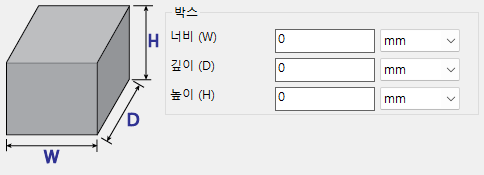
幅- ボックスの幅を入力します。(x方向の長さ)長さ- ボックスの長さを入力します。(z方向の長さ)高さ- ボックスの高さを入力します。(y方向の長さ)
球
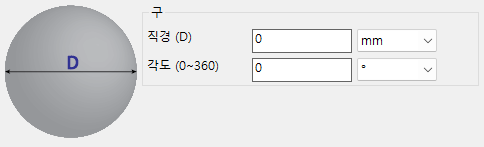
直径- 球形状の直径を入力します。角度-3次元の場合に角度を入力します。
楕円形シリンダー
3次元 の場合のみ有効になります。
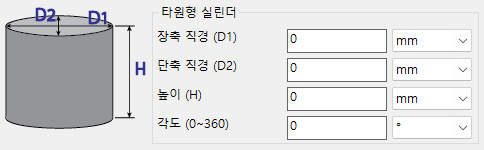
長軸直径- 楕円形シリンダー形状の断面における長軸直径を入力します。短軸直径- 楕円形シリンダー形状の断面における短軸直径を入力します。高さ- 楕円形シリンダー形状の高さを入力します。角度- 角度を入力します。
ガイドロール
リングローリング工程 でガイドロールを生成します。
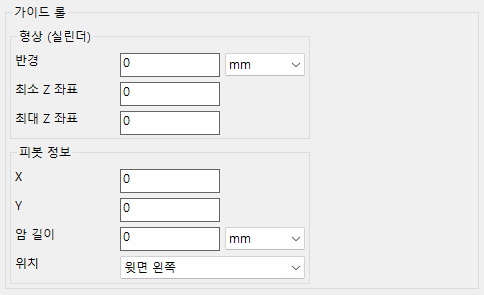
形状(シリンダー)
半径- シリンダー形状の半径を入力します。最小 Z 座標- 最小 Z 座標を入力します。最大 Z 座標- 最大 Z 座標を入力します。
ピボット情報
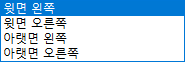
X- ピボットの X 座標を入力します。Y- ピボットの Y 座標を入力します。アーム長さ- アームの長さを入力します。位置- 素材を基準としたガイドロールの位置を表します。
ボタン
OK- 新規に作成した場合は作業ウィンドウに生成され、既存の自動形状を開いた場合は値が変更されます。キャンセル- 変更内容を保存せずに閉じます。
注意事項
注意
直径/高さ/角度 などは 0 より大きい値を入力する必要があります。
参考
熱間成形 の場合は、素材の伸び率を考慮して入力する必要があります。冷間切断素材のサイズを入力する場合は、数値オプションダイアログで 体積膨張 > 伸び率 を入力する必要があります。