後処理

選択
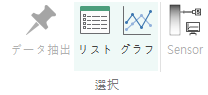
データ抽出
特定位置の値を確認できるダイアログを開きます。リスト
データ抽出で生成された節点がリスト表示されるリストペインが有効化または無効化されます。グラフ
リストにある点をトラッキングした際に出力するグラフペインを有効化/無効化します。Sensor
実際のセンサーのように特定位置から特定方向に見た際に、投影される位置の値をモニタリングするセンサーダイアログを開きます。
レンダリング
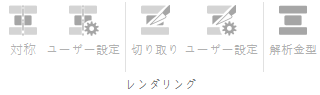
対称
2次元軸対称の場合は3次元に、3次元の断片の場合は対称させて全体形状として表示する機能のオン/オフを切り替えます。ユーザー設定
対称機能のオプションを設定する対称ダイアログを開きます。切断
3次元形状の場合、切断機能を使用して断面を表示する機能のオン/オフを切り替えます。ユーザー設定
切断機能のオプションを設定する切断ダイアログを開きます。解析金型
解析時に使用された解析用金型の表示/非表示を切り替えます。
スカラーバー

なし
色塗りつぶし効果を使用しません。形状はデフォルト色で表示されます。連続塗りつぶし
解析結果値の大きさに応じて色が連続的に変化するように表示します。値の分布を滑らかな色の変化で確認する際に使用します。帯塗りつぶし
解析結果値を一定の区間に分けて色を段階的に表示します。特定の値範囲がどの領域に分布しているか区別しやすくなります。等高線
同一の結果値を持つ位置を線で結んで表示します。結果値の変化傾向や特定基準値の位置を確認する際に使用します。スカラーバー
ビュー画面でスカラーバーの表示/非表示を切り替えます。ローカル
スカラーバーの範囲を現在のステップのmin/maxを基準に設定します。グローバル
スカラーバーの範囲を全ステップのmin/maxを基準に設定します。ユーザー定義
スカラーバーの範囲をユーザーが設定した基準で設定します。ユーザー設定
スカラーバーのオプションを修正するスカラーバーダイアログを開きます。
ベクトル
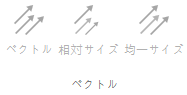
ベクトル
状態変数がベクトルまたはテンソル物理量の場合、ベクトル方向表示を有効化/無効化する機能です。相対サイズ
矢印のサイズを値に応じて異なるように表示します。均一サイズ
矢印のサイズをすべて同一に表示します。
ペイン
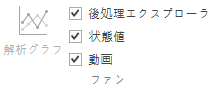
解析グラフ
解析結果に保存されたグラフを確認できるグラフペインを開きます。後処理エクスプローラー
解析結果に登録された情報を基準に段/素材/金型を表示する後処理エクスプローラーを有効化/無効化します。状態値
解析結果として表示できる状態変数を示す状態値を有効化/無効化します。動画
解析結果に保存されたステップで動画を表示する動画ペインを有効化/無効化します。