后处理

选择
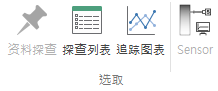
数据提取
打开用于查看特定位置值的对话框。列表
激活或停用在数据提取中生成的节点列表的列表面板。图表
激活/停用对列表中的点进行追踪时输出的图表面板。Sensor
打开用于像实际传感器一样在特定位置沿特定方向查看时,监测投影位置值的传感器对话框。
渲染
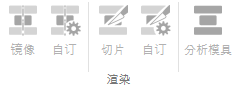
对称
对于二维轴对称情况转换为三维显示,对于三维的局部情况进行对称以查看完整形状,开启/关闭此功能。用户设置
打开设置对称功能选项的对称对话框。裁切
对于三维形状,使用裁切功能查看截面,开启/关闭此功能。用户设置
打开设置裁切功能选项的裁切对话框。分析模具
显示/隐藏分析时使用的分析用模具。
标量条

无
不使用颜色填充效果。形状以默认颜色显示。连续填充
根据分析结果值的大小,以连续变化的颜色显示。用于通过平滑的颜色变化查看值的分布。带状填充
将分析结果值划分为固定区间,以阶梯式颜色显示。便于区分特定值范围分布在哪些区域。等值线
将具有相同结果值的位置用线连接显示。用于确认结果值的变化趋势或特定基准值的位置。标量条
在视图画面中显示/隐藏标量条。局部
将标量条的范围设置为当前步的最小值/最大值。全局
将标量条的范围设置为全部步的最小值/最大值。用户定义
将标量条的范围设置为用户设定的基准。用户设置
打开用于修改标量条选项的标量条对话框。
矢量
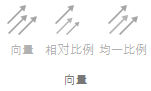
矢量
当状态变量为矢量或张量物理量时,激活/停用矢量方向显示的功能。相对大小
根据值的大小以不同尺寸显示箭头。均匀大小
以相同尺寸显示所有箭头。
面板
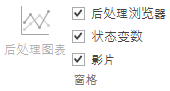
分析图表
打开用于查看分析结果中保存的图表的图表面板。后处理资源管理器
激活/停用基于分析结果中注册信息显示工步/坯料/模具的后处理资源管理器。状态值
激活/停用显示分析结果可表示的状态变量的状态值。视频
激活/停用按分析结果中保存的步生成视频的视频面板。