材料信息对话框
概述
用于生成材料信息,或查看、修改已输入的材料信息项目。
打开方式
界面构成
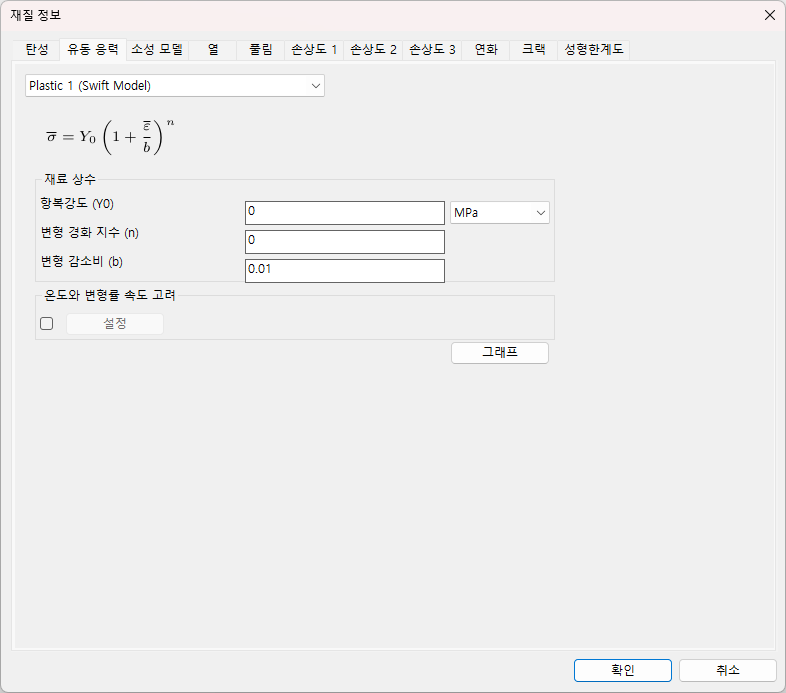
弹性选项卡
用于输入材料弹性信息(弹性模量、泊松比、热膨胀系数、密度)的选项卡。
界面构成
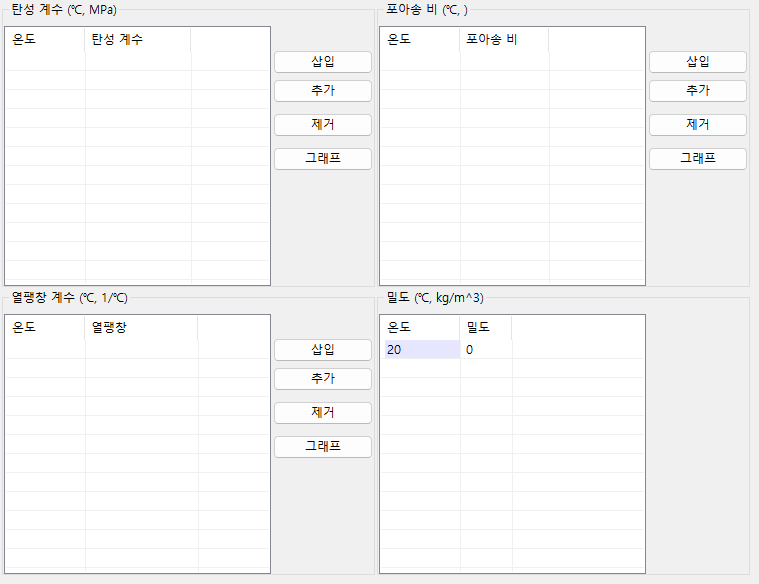
输入信息
弹性模量
以列表形式输入随温度变化的弹性模量。
泊松比
以列表形式输入随温度变化的泊松比。
热膨胀系数
以列表形式输入随温度变化的热膨胀系数。
密度
输入常温下的密度。
以下内容对弹性模量、泊松比、热膨胀系数均适用。
插入- 在列表中选定行的前面插入新数据。若未选定任何行,则添加到最前面。添加- 在列表中选定行的后面添加新数据。若未选定任何行,则添加到最后面。移除- 移除列表中选定的行。若未选定任何行,则不起作用。图表- 打开以图表形式显示列表数值的对话框。
使用方法
以下内容对弹性模量、泊松比、热膨胀系数均适用。
- 单击
插入或添加按钮以添加行。 - 在已添加的行中单击以更改数值时,
编辑框将被激活。 - 在
编辑框中输入数值。
流动应力
在组合框中选择流动应力模型。
流动应力模型 1
这是对 Swift 模型加以变形后的模型。
可利用拉伸试验数据,通过 AFDEX_MAT 生成流动应力数据。
界面构成
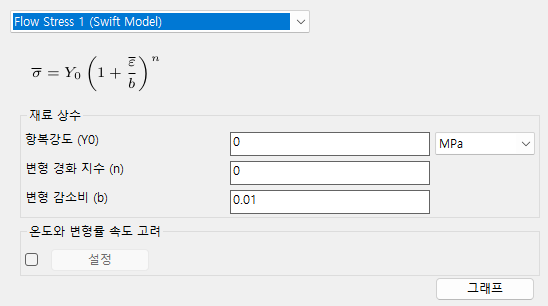
输入信息
屈服强度- 输入材料的屈服强度。应变硬化指数- 输入材料的应变硬化指数。应变衰减比- 输入材料的应变衰减比。图表- 显示流动应力图表的对话框。
流动应力模型 2
这是 C-m 模型。
界面构成
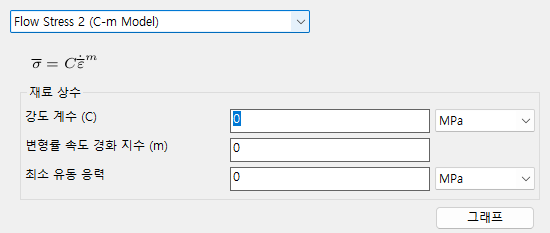
输入信息
强度系数- 输入材料的强度系数。应变速率硬化指数- 输入材料的应变速率硬化指数。最小流动应力- 输入材料的最小流动应力。图表- 显示流动应力图表的对话框。
流动应力模型 3
这是 Hollomon 模型。
可利用拉伸试验数据,通过 AFDEX_MAT 生成流动应力数据。
界面构成
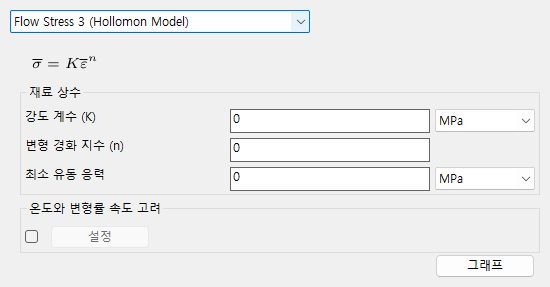
输入信息
强度系数- 输入材料的强度系数。应变硬化指数- 输入材料的应变硬化指数。最小流动应力- 输入材料的最小流动应力。图表- 显示流动应力图表的对话框。
流动应力模型 4
这是 Ludwick 模型。
可利用拉伸试验数据,通过 AFDEX_MAT 生成流动应力数据。
界面构成
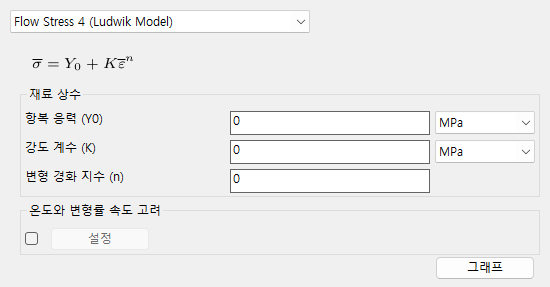
输入信息
屈服应力- 输入材料的屈服应力。强度系数- 输入材料的强度系数。应变硬化指数- 输入材料的应变硬化指数。图表- 显示流动应力图表的对话框。
流动应力模型 5
这是 Zener-Hollomon 模型。
界面构成
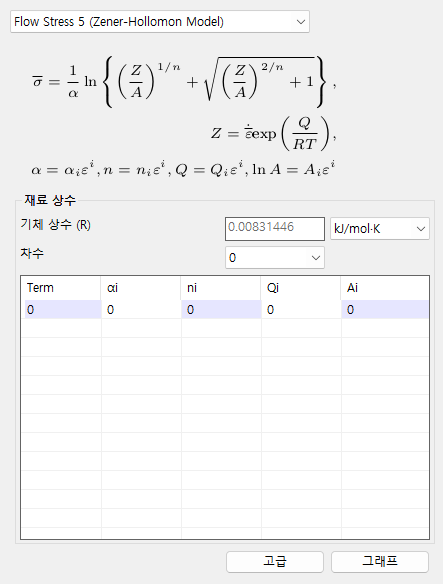
输入信息
气体常数- 固定值。阶次- 表示 \(\alpha\)、\(n\)、\(Q\)、\(\text{ln}A\) 的多项式阶次(最大 9)列表- 在列表中双击需要更改数值的位置时,编辑框将被激活。在激活的编辑框中输入数值。高级- 打开用于设置热态材料信息变量范围的对话框。图表- 显示流动应力图表的对话框。
流动应力模型 6
这是 Polynomial 模型。\(K\)、\(n\)、\(m\)、\(wt\) 为应变和温度的函数。
求解器会将列表转换为阶次 (LP)多项式后进行计算。
界面构成
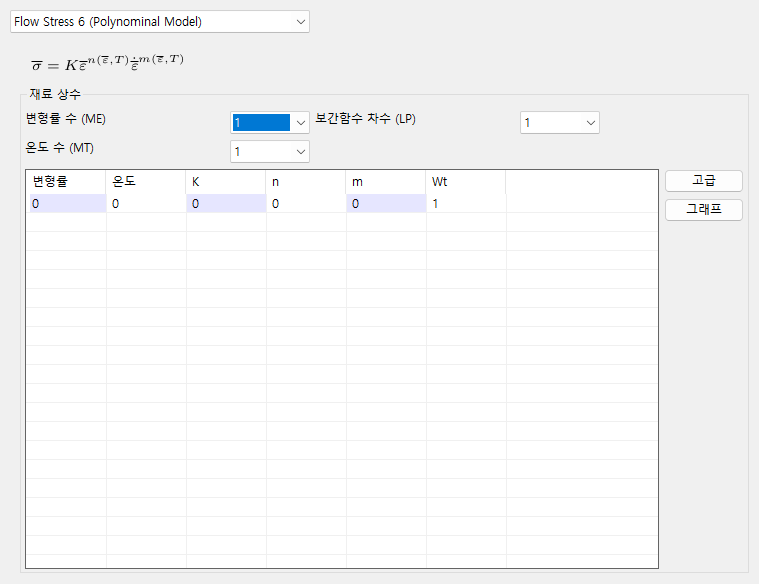
输入信息
应变数- 选择应变的数量。(最大 20)温度数- 选择温度的数量。(最大 20)插值函数阶次- 选择插值函数阶次。(最大 3)列表- 在列表中双击需要更改数值的位置时,编辑框将被激活。在激活的编辑框中输入数值。高级- 打开用于设置热态材料信息变量范围的对话框。图表- 显示流动应力图表的对话框。
流动应力模型 7
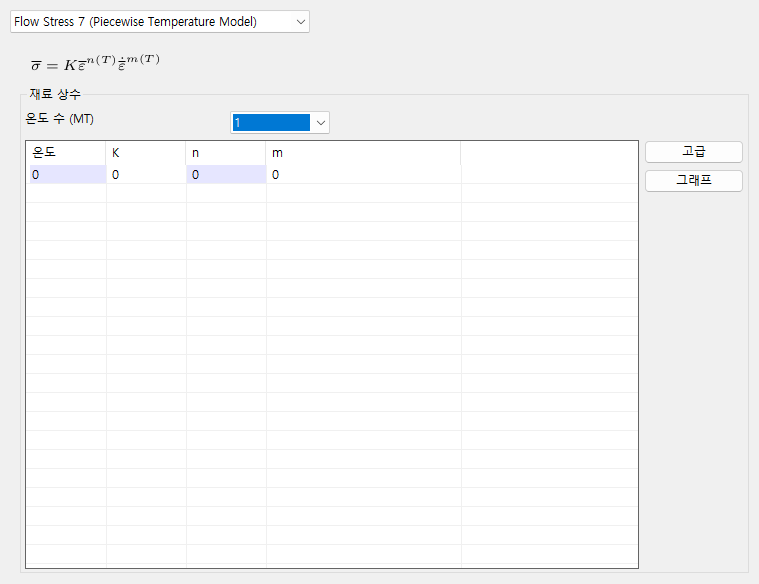
这是 Piecewise Temperature 模型。\(K\)、\(n\)、\(m\) 为温度的函数。
界面构成
输入信息
温度数- 选择温度的数量。(最大 20)列表- 在列表中双击需要更改数值的位置时,编辑框将被激活。在激活的编辑框中输入数值。高级- 打开用于设置热态材料信息变量范围的对话框。图表- 显示流动应力图表的对话框。
流动应力模型 8
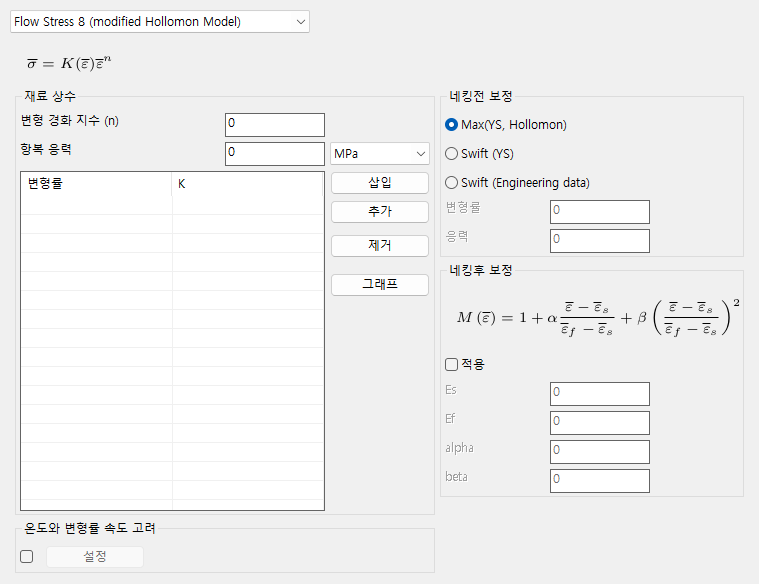
这是变形的 Hollomon 模型。\(K\) 为应变的函数。
可利用拉伸试验数据,通过 AFDEX_MAT 生成流动应力数据。
界面构成
输入信息
应变硬化指数- 输入应变硬化指数。-
屈服应力- 输入屈服应力。 -
列表- 在列表中双击需要更改数值的位置时,编辑框将被激活。在激活的编辑框中输入数值。 插入- 在列表中选定行的前面插入新数据。若未选定任何行,则添加到最前面。添加- 在列表中选定行的后面添加新数据。若未选定任何行,则添加到最后面。移除- 移除列表中选定的行。若未选定任何行,则不起作用。图表- 打开以图表形式显示的对话框。
流动应力模型 9
这是 Misaka 模型。
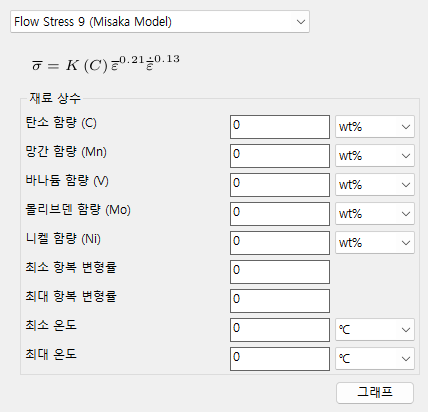
通过输入化学成分(C、Mn、V、Mo、Ni)来获得流动应力。该模型参考自日本塑性加工学会志(JSTP)。
界面构成
输入信息
碳含量- 输入碳含量。锰含量- 输入锰含量。钒含量- 输入钒含量。钼含量- 输入钼含量。镍含量- 输入镍含量。最小屈服应变- 输入最小屈服应变。最大屈服应变- 输入最大屈服应变。最低温度- 输入最低温度。最高温度- 输入最高温度。图表- 打开以图表形式显示的对话框。
流动应力模型 10
这是 Yield - Tensile Strength 模型。
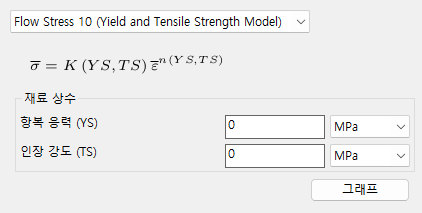
输入钢材的屈服强度和抗拉强度后,可求得 Hollomon 模型的系数,从而获得流动应力。该模型参考自日本塑性加工学会志(JSTP)。
界面构成
输入信息
屈服应力- 输入屈服应力。抗拉强度- 输入抗拉强度。图表- 打开以图表形式显示的对话框。
流动应力模型 11
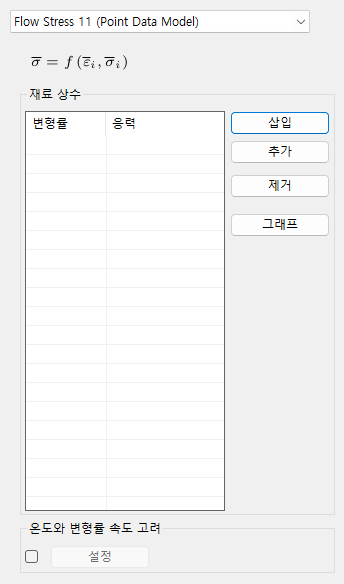
这是点数据模型。
输入真应力-应变曲线的数据。
界面构成
输入信息
列表- 在列表中双击需要更改数值的位置时,编辑框将被激活。在激活的编辑框中输入数值。插入- 在列表中选定行的前面插入新数据。若未选定任何行,则添加到最前面。添加- 在列表中选定行的后面添加新数据。若未选定任何行,则添加到最后面。移除- 移除列表中选定的行。若未选定任何行,则不起作用。图表- 打开以图表形式显示的对话框。
流动应力模型 13
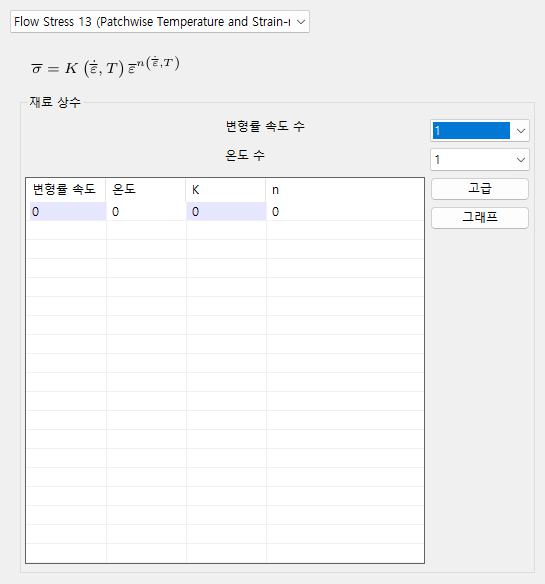
这是 Patchwise Temperature and Strain-rate 模型。
界面构成
输入信息
应变速率数- 选择用于表示 \(K\) 和 \(n\) 的应变速率数量。温度数- 选择用于表示 \(K\) 和 \(n\) 的温度数量。列表- 在列表中双击需要更改数值的位置时,编辑框将被激活。在激活的编辑框中输入数值。高级- 打开用于设置公式变量范围的对话框。图表- 打开以图表形式显示的对话框。
流动应力模型 13
这是 Patchwise Temperature and Strain-rate 模型。
界面构成
输入信息
应变速率数- 选择用于表示 \(K\) 和 \(n\) 的应变速率数量。温度数- 选择用于表示 \(K\) 和 \(n\) 的温度数量。列表- 在列表中双击需要更改数值的位置时,编辑框将被激活。在激活的编辑框中输入数值。高级- 打开用于设置公式变量范围的对话框。图表- 打开以图表形式显示的对话框。
流动应力模型 16
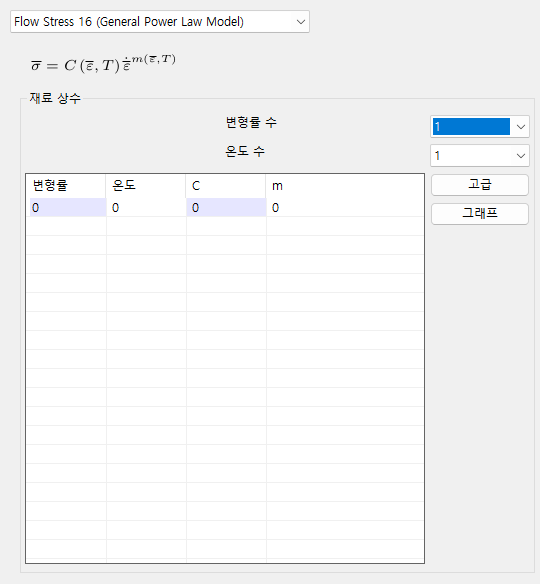
这是 General Power Law 模型。
界面构成
输入信息
应变速率数- 选择用于表示 \(C\) 和 \(m\) 的应变速率数量。温度数- 选择用于表示 \(C\) 和 \(m\) 的温度数量。列表- 在列表中双击需要更改数值的位置时,编辑框将被激活。在激活的编辑框中输入数值。高级- 打开用于设置公式变量范围的对话框。图表- 打开以图表形式显示的对话框。
流动应力模型 170
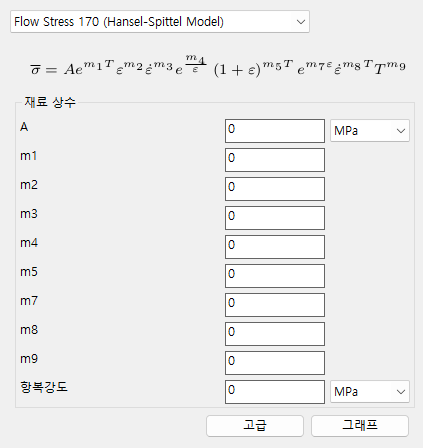
这是 Hansel-Spittel 模型。
界面构成
输入信息
A- 输入A。m1- 输入m1。m2- 输入m2。m3- 输入m3。m4- 输入m4。m5- 输入m5。m7- 输入m7。m8- 输入m8。m9- 输入m9。屈服强度- 输入屈服强度。高级- 打开用于设置公式变量范围的对话框。图表- 打开以图表形式显示的对话框。
流动应力模型 18
这是 Hansel-Spittel 模型。
界面构成
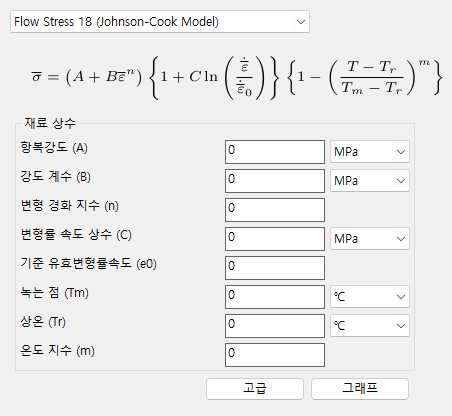
输入信息
屈服强度- 输入屈服强度。强度系数- 输入强度系数。应变硬化指数- 输入应变硬化指数。应变速率常数- 输入应变速率常数。基准等效应变速率- 输入基准等效应变速率。熔点- 输入熔点。常温- 输入常温。温度指数- 输入温度指数。高级- 打开用于设置公式变量范围的对话框。图表- 打开以图表形式显示的对话框。
考虑温度与应变速率
勾选并单击设置按钮后,将显示可对温度和应变速率进行设置的冷态材料选项对话框。
塑性模型
界面构成
输入信息
塑性模型分为 von-Mises/Hill 1948/UMAT。
Hill 1948
UMAT

源文件- 显示umat.for文件的路径。编译器- 选择用户 PC 上已安装的Fortran编译器类型。用户值- 将 10 个实数作为SUBROUTINE UMAT的PROPS参数传递。
      SUBROUTINE UMAT(STRESS,STATEV,DDSDDE,SSE,SPD,SCD,
     1 RPL,DDSDDT,DRPLDE,DRPLDT,
     2 STRAN,DSTRAN,TIME,DTIME,TEMP,DTEMP,PREDEF,DPRED,
     3 CMNAME,NDI,NSHR,NTENS,NSTATV,PROPS,NPROPS,
     4 COORDS,DROT,PNEWDT,CELENT,DFGRD0,DFGRD1,
     5 NOEL,NPT,LAYER,KSPT,KSTEP,KINC)
使用方法
源文件- 单击右侧的...按钮,选择umat.for文件。- 选择
编译器后,单击检查按钮。 - 输入
用户值。 - 单击
构建按钮。 - 关闭对话框,或在其他选项卡中输入数据。
注意事项
注意
...
参考
塑性模型选项卡只有在工艺信息对话框中将材料属性模型选择为弹塑性时才会被激活。