材質資訊對話框
概要
建立 材質資訊,或檢視、修改已輸入的材質資訊項目。
執行方式
畫面組成
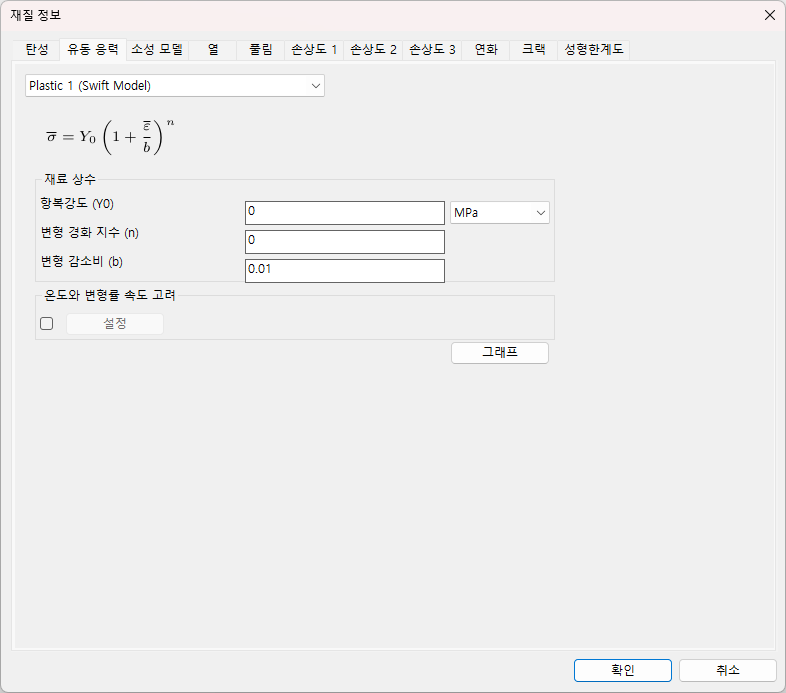
彈性標籤
用以輸入材料彈性資訊(彈性模數、蒲松比、熱膨脹係數、密度)的標籤。
畫面組成
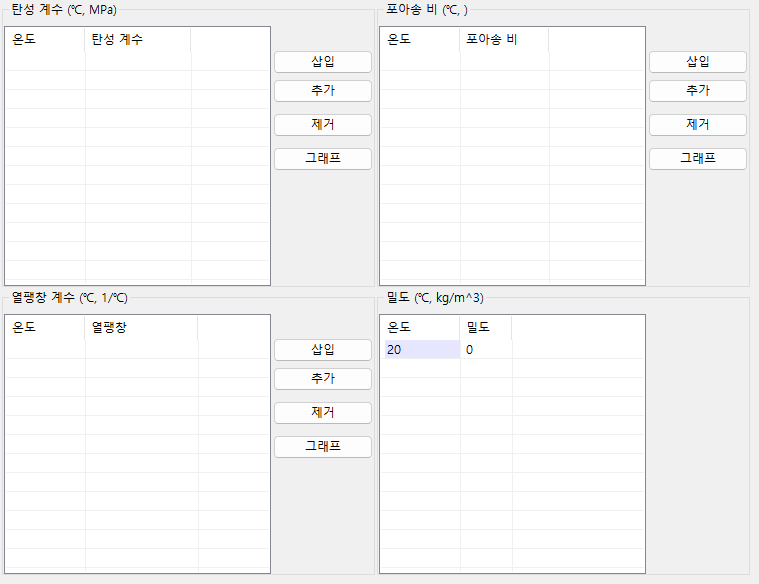
輸入資訊
彈性模數
以列表形式輸入對應溫度的彈性模數。
蒲松比
以列表形式輸入對應溫度的蒲松比。
熱膨脹係數
以列表形式輸入對應溫度的熱膨脹係數。
密度
輸入常溫下的密度。
彈性模數、蒲松比、熱膨脹係數 皆適用。
插入- 在列表中所選列的前方插入新資料。若未選取任何列,則新增至最前方。新增- 在列表中所選列的後方新增資料。若未選取任何列,則新增至最末端。移除- 移除列表中所選的列。若未選取任何列則不會作動。圖表- 開啟以圖表呈現列表數值的對話框。
使用方式
彈性模數、蒲松比、熱膨脹係數 皆適用。
- 點擊
插入或新增按鈕以新增列。 - 在新增的列中點擊欲變更的數值時,會啟用
編輯方塊。 - 在
編輯方塊中輸入數值。
流動應力
在下拉方塊中選擇流動應力模型。
流動應力模型 1
為 Swift 模型的變形模型。
可利用 拉伸試驗資料,透過 AFDEX_MAT 產生流動應力資料。
畫面組成
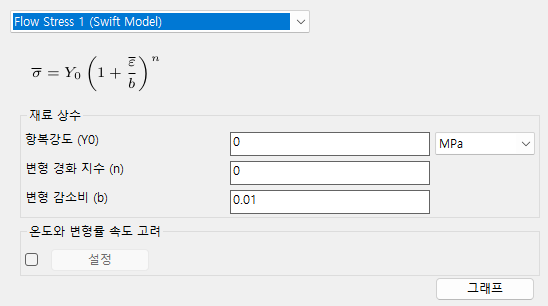
輸入資訊
降伏強度- 輸入材料的降伏強度。應變硬化指數- 輸入材料的應變硬化指數。應變減少比- 輸入材料的應變減少比。圖表- 顯示流動應力圖表的對話框。
流動應力模型 2
為 C-m 模型。
畫面組成
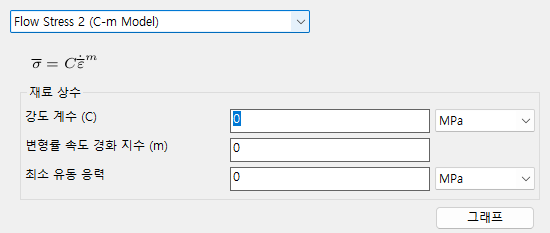
輸入資訊
強度係數- 輸入材料的強度係數。應變速率硬化指數- 輸入材料的應變速率硬化指數。最小流動應力- 輸入材料的最小流動應力。圖表- 顯示流動應力圖表的對話框。
流動應力模型 3
為 Hollomon 模型。
可利用 拉伸試驗資料,透過 AFDEX_MAT 產生流動應力資料。
畫面組成
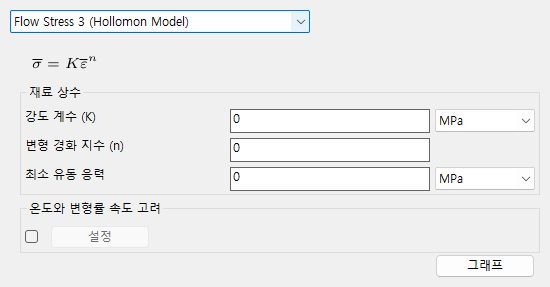
輸入資訊
強度係數- 輸入材料的強度係數。應變硬化指數- 輸入材料的應變硬化指數。最小流動應力- 輸入材料的最小流動應力。圖表- 顯示流動應力圖表的對話框。
流動應力模型 4
為 Ludwick 模型。
可利用 拉伸試驗資料,透過 AFDEX_MAT 產生流動應力資料。
畫面組成
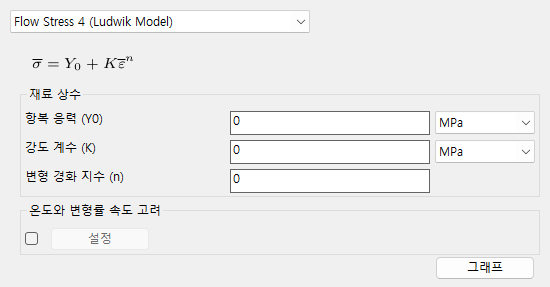
輸入資訊
降伏應力- 輸入材料的降伏應力。強度係數- 輸入材料的強度係數。應變硬化指數- 輸入材料的應變硬化指數。圖表- 顯示流動應力圖表的對話框。
流動應力模型 5
為 Zener-Hollomon 模型。
畫面組成
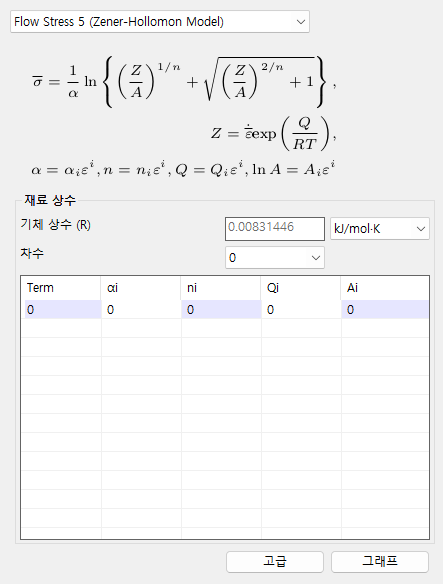
輸入資訊
氣體常數- 固定值。次數- 表示 \(\alpha\)、\(n\)、\(Q\)、\(\text{ln}A\) 的多項式次數(最大 9)列表- 在列表中雙擊欲變更數值的位置時,會啟用編輯方塊。在啟用的編輯方塊中輸入數值。進階- 開啟可設定熱間材質資訊變數範圍的對話框。圖表- 顯示流動應力圖表的對話框。
流動應力模型 6
為 Polynomial 模型。\(K\)、\(n\)、\(m\)、\(wt\) 為應變與溫度的函數。
在 求解器 中會將列表轉換為 次數 (LP) 多項式進行計算。
畫面組成
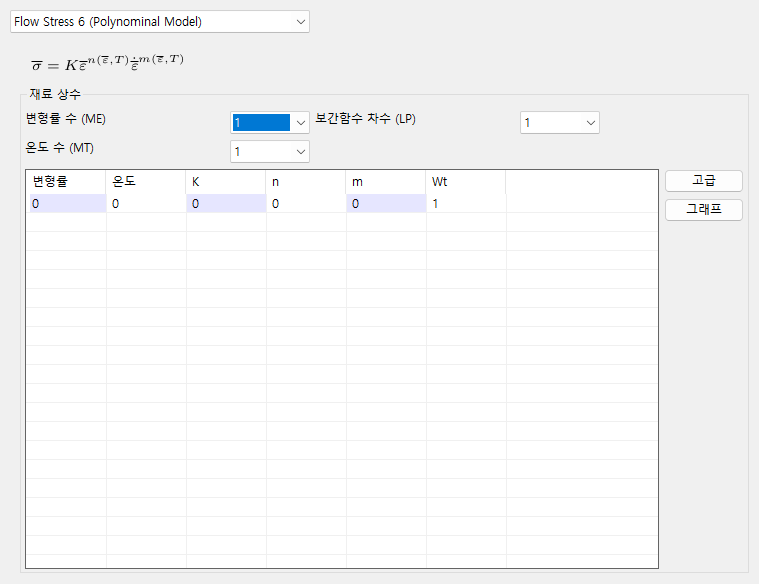
輸入資訊
應變數- 選擇應變的數量。(最大 20)溫度數- 選擇溫度的數量。(最大 20)內插函數次數- 選擇內插函數次數。(最大 3)列表- 在列表中雙擊欲變更數值的位置時,會啟用編輯方塊。在啟用的編輯方塊中輸入數值。進階- 開啟可設定熱間材質資訊變數範圍的對話框。圖表- 顯示流動應力圖表的對話框。
流動應力模型 7
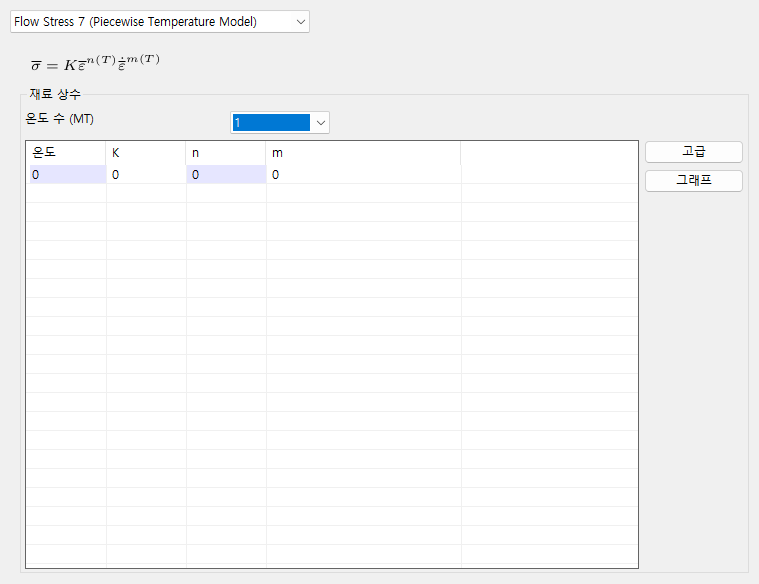
為 Piecewise Temperature 模型。\(K\)、\(n\)、\(m\) 為溫度的函數。
畫面組成
輸入資訊
溫度數- 選擇溫度的數量。(最大 20)列表- 在列表中雙擊欲變更數值的位置時,會啟用編輯方塊。在啟用的編輯方塊中輸入數值。進階- 開啟可設定熱間材質資訊變數範圍的對話框。圖表- 顯示流動應力圖表的對話框。
流動應力模型 8
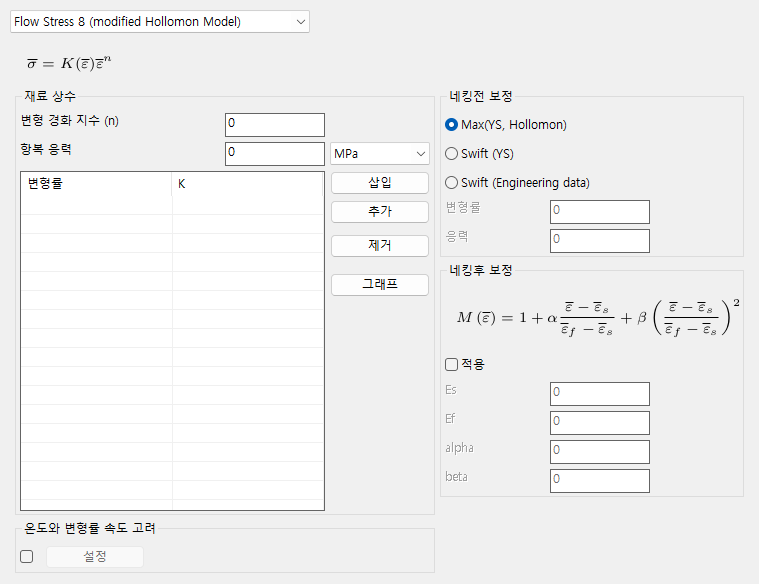
為 變形的 Hollomon 模型。\(K\) 為應變的函數。
可利用 拉伸試驗資料,透過 AFDEX_MAT 產生流動應力資料。
畫面組成
輸入資訊
應變硬化指數- 輸入應變硬化指數。-
降伏應力- 輸入降伏應力。 -
列表- 在列表中雙擊欲變更數值的位置時,會啟用編輯方塊。在啟用的編輯方塊中輸入數值。 插入- 在列表中所選列的前方插入新資料。若未選取任何列,則新增至最前方。新增- 在列表中所選列的後方新增資料。若未選取任何列,則新增至最末端。移除- 移除列表中所選的列。若未選取任何列則不會作動。圖表- 開啟以圖表呈現的對話框。
流動應力模型 9
為 Misaka 模型。
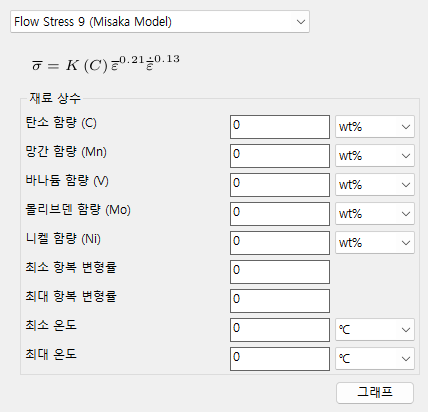
輸入 化學組成(C、Mn、V、Mo、Ni)以取得流動應力。此模型參考自日本塑性加工學會誌(JSTP)。
畫面組成
輸入資訊
碳含量- 輸入碳含量。錳含量- 輸入錳含量。釩含量- 輸入釩含量。鉬含量- 輸入鉬含量。鎳含量- 輸入鎳含量。最小降伏應變- 輸入最小降伏應變。最大降伏應變- 輸入最大降伏應變。最低溫度- 輸入最低溫度。最高溫度- 輸入最高溫度。圖表- 開啟以圖表呈現的對話框。
流動應力模型 10
為 Yield - Tensile Strength 模型。
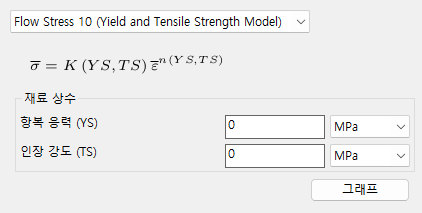
輸入鋼材的 降伏強度 與 抗拉強度 後,會求得 Hollomon 模型的係數以取得流動應力。此模型參考自日本塑性加工學會誌(JSTP)。
畫面組成
輸入資訊
降伏應力- 輸入降伏應力。抗拉強度- 輸入抗拉強度。圖表- 開啟以圖表呈現的對話框。
流動應力模型 11
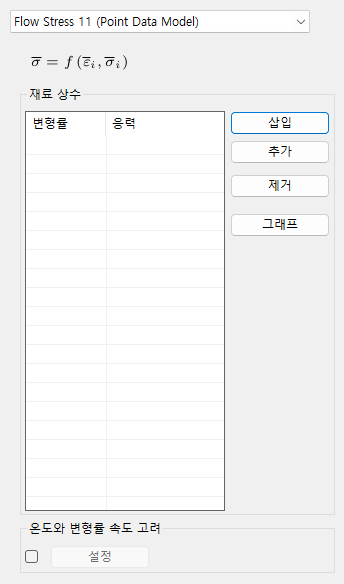
為 點資料 模型。
輸入真應力-應變曲線的資料。
畫面組成
輸入資訊
列表- 在列表中雙擊欲變更數值的位置時,會啟用編輯方塊。在啟用的編輯方塊中輸入數值。插入- 在列表中所選列的前方插入新資料。若未選取任何列,則新增至最前方。新增- 在列表中所選列的後方新增資料。若未選取任何列,則新增至最末端。移除- 移除列表中所選的列。若未選取任何列則不會作動。圖表- 開啟以圖表呈現的對話框。
流動應力模型 13
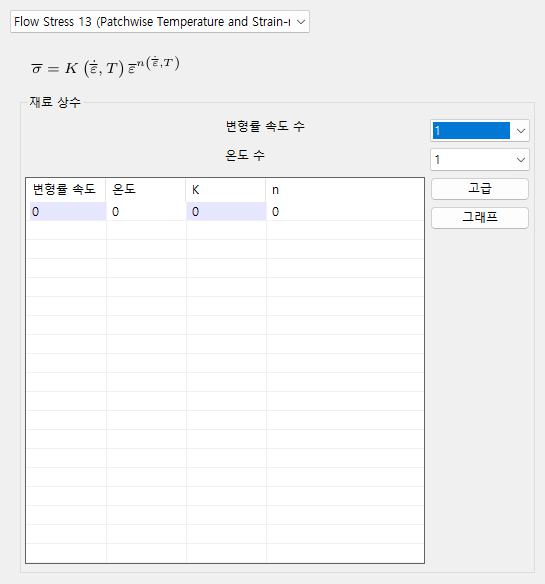
為 Patchwise Temperature and Strain-rate 模型。
畫面組成
輸入資訊
應變速率數- 選擇用以表示 \(K\) 與 \(n\) 的應變速率數量。溫度數- 選擇用以表示 \(K\) 與 \(n\) 的溫度數量。列表- 在列表中雙擊欲變更數值的位置時,會啟用編輯方塊。在啟用的編輯方塊中輸入數值。進階- 開啟可設定算式變數範圍的對話框。圖表- 開啟以圖表呈現的對話框。
流動應力模型 13
為 Patchwise Temperature and Strain-rate 模型。
畫面組成
輸入資訊
應變速率數- 選擇用以表示 \(K\) 與 \(n\) 的應變速率數量。溫度數- 選擇用以表示 \(K\) 與 \(n\) 的溫度數量。列表- 在列表中雙擊欲變更數值的位置時,會啟用編輯方塊。在啟用的編輯方塊中輸入數值。進階- 開啟可設定算式變數範圍的對話框。圖表- 開啟以圖表呈現的對話框。
流動應力模型 16
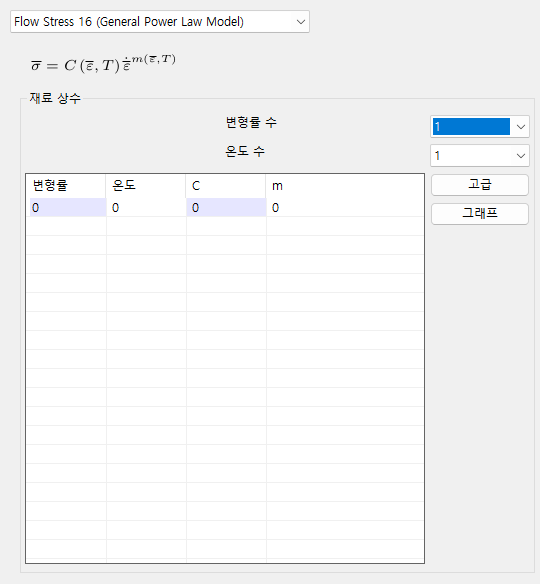
為 General Power Law 模型。
畫面組成
輸入資訊
應變速率數- 選擇用以表示 \(C\) 與 \(m\) 的應變速率數量。溫度數- 選擇用以表示 \(C\) 與 \(m\) 的溫度數量。列表- 在列表中雙擊欲變更數值的位置時,會啟用編輯方塊。在啟用的編輯方塊中輸入數值。進階- 開啟可設定算式變數範圍的對話框。圖表- 開啟以圖表呈現的對話框。
流動應力模型 170
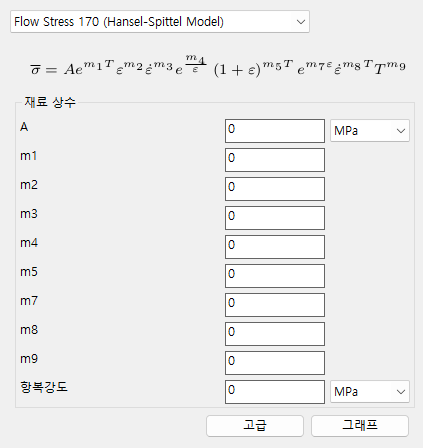
為 Hansel-Spittel 模型。
畫面組成
輸入資訊
A- 輸入A。m1- 輸入m1。m2- 輸入m2。m3- 輸入m3。m4- 輸入m4。m5- 輸入m5。m7- 輸入m7。m8- 輸入m8。m9- 輸入m9。降伏強度- 輸入降伏強度。進階- 開啟可設定算式變數範圍的對話框。圖表- 開啟以圖表呈現的對話框。
流動應力模型 18
為 Hansel-Spittel 模型。
畫面組成
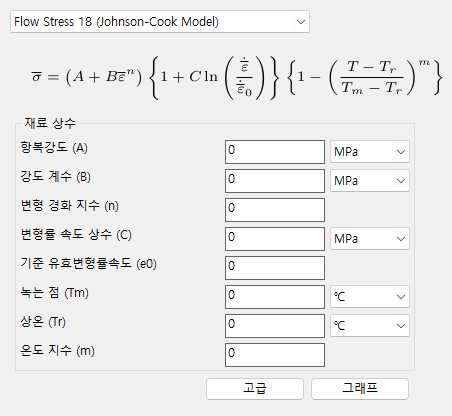
輸入資訊
降伏強度- 輸入降伏強度。強度係數- 輸入強度係數。應變硬化指數- 輸入應變硬化指數。應變速率常數- 輸入應變速率常數。基準有效應變速率- 輸入基準有效應變速率。熔點- 輸入熔點。常溫- 輸入常溫。溫度指數- 輸入溫度指數。進階- 開啟可設定算式變數範圍的對話框。圖表- 開啟以圖表呈現的對話框。
考量溫度與應變速率
勾選 後點擊 設定 按鈕時,會顯示可針對溫度與應變速率進行設定的冷間材料選項對話框。
塑性模型
畫面組成
輸入資訊
塑性模型區分為 von-Mises/Hill 1948/UMAT。
Hill 1948
UMAT

原始碼檔案- 顯示umat.for檔案路徑。編譯器- 選擇使用者 PC 上所安裝的Fortran編譯器類型。使用者值- 將 10 個實數以SUBROUTINE UMAT的PROPS參數傳遞。
      SUBROUTINE UMAT(STRESS,STATEV,DDSDDE,SSE,SPD,SCD,
     1 RPL,DDSDDT,DRPLDE,DRPLDT,
     2 STRAN,DSTRAN,TIME,DTIME,TEMP,DTEMP,PREDEF,DPRED,
     3 CMNAME,NDI,NSHR,NTENS,NSTATV,PROPS,NPROPS,
     4 COORDS,DROT,PNEWDT,CELENT,DFGRD0,DFGRD1,
     5 NOEL,NPT,LAYER,KSPT,KSTEP,KINC)
使用方式
原始碼檔案- 點擊右側的...按鈕以選擇umat.for檔案。- 選擇
編譯器後點擊檢查按鈕。 - 輸入
使用者值。 - 點擊
建置按鈕。 - 關閉對話框或於其他標籤輸入資料。
注意事項
注意
...
參考
塑性模型 標籤必須在工藝資訊對話框中將 材料性質模型 選為 彈塑性 時才會啟用。