跳轉至

選擇列表

可在列表中輸入節點編號來新增,也可透過資料擷取對話框新增節點列表。
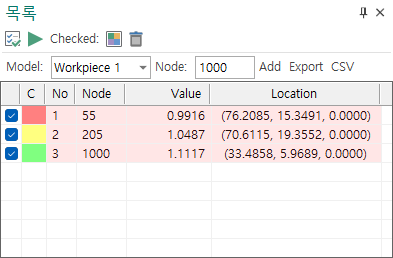
img-select-list

工具列

  • Select All - 全選/取消全選列表中的所有項目。
  • Tracking - 追蹤所選列表的數值。結果會顯示在追蹤圖表窗格中。
  • Color - 顯示可選擇所選項目色彩的 色彩對話框
  • Delete - 移除所選項目。

  • Model - 選擇形狀。

  • Node - 輸入節點編號。
  • Add - 在所選模型中尋找所輸入節點編號的節點,並新增至下方列表。
  • Export > CSV - 將列表的內容儲存為 CSV 檔案。

列表

  • Check box - 勾選或取消勾選項目。此按鈕會與追蹤圖表連動(顯示/隱藏)。
  • C - 為 Color 的縮寫,點擊後會顯示色彩選擇對話框。
  • No - 為目前項目的 Id 編號。
  • Node - 為節點編號。在資料擷取對話框中選擇任意位置時,會以空白狀態新增。
  • Value - 輸出目前位置的後處理結果值。
  • Location - 輸出目前座標的位置。