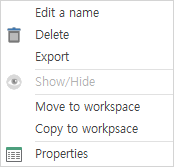
專案總管
為樹狀形式的總管。其中包含多個項目,此樹狀結構中的數值會儲存至輸入檔。在作業視窗中作業或在資源庫瀏覽器中建立的資料,必須複製到 專案總管 才能在無資料遺失的情況下儲存。
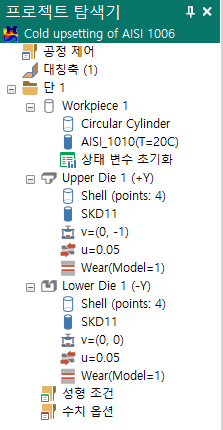
標題
雙擊 標題 時,會開啟工藝資訊對話框。
工藝控制
雙擊 工藝控制 時,會開啟工藝控制對話框。
對稱
二維軸對稱- 對稱軸 (1)二維平面應變- 對稱軸 (0)三維- 對稱面 (n),會輸出使用者所定義的對稱面數量,雙擊時會開啟對稱面定義對話框。
工步
工步 項目的下層會列出工件、模具、成形條件、數值選項及特殊製程等項目。
選擇 工步 或其下層項目時,該工步會在前處理視圖中啟用。
Context menu (Stage)
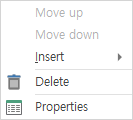
Move up - 選擇第 1 工步時會停用。點擊 Move up 時,所選工步會向上移動。 Move down - 選擇最後一個工步時會停用。點擊 Move down 時,所選工步會向下移動。
Delete - 移除所選的工步。
Properties - 啟用/停用屬性視窗。
Context menu (Stage > Insert)
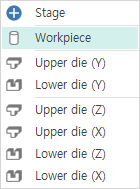
Stage- 在所選工步的前方新增新的工步。Workpiece- 在所選工步新增工件。由於成形過程中工件不會消失,因此所有工步都會新增工件。Upper die (Y)- 在所選工步新增 Y 方向的上模。Lower die (Y)- 在所選工步新增 Y 方向的下模。Upper die (Z)- 在所選工步新增 Z 方向的上模。Upper die (X)- 在所選工步新增 X 方向的上模。Lower die (Z)- 在所選工步新增 Z 方向的下模。Lower die (X)- 在所選工步新增 X 方向的下模。
工件
工件項目中會列出形狀、材質、狀態變數初始化及其他選項。
Context menu (Workpiece)
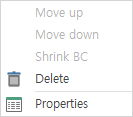
Move up- 選擇第一個工件時會停用。點擊Move up時,所選工件會向上移動。Move down- 選擇最後一個工件時會停用。點擊Move down時,所選工件會向下移動。Delete- 移除所選的工件。Properties- 啟用/停用屬性視窗。
模具
模具項目中會列出形狀、材質、壓力機、摩擦及其他選項。
Context menu (Die)
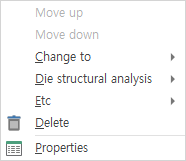
Move up- 選擇第一個模具時會停用。點擊Move up時,所選模具會向上移動。Move down- 選擇最後一個模具時會停用。點擊Move down時,所選模具會向下移動。Delete- 移除所選的模具。Properties- 啟用/停用屬性視窗。
Context menu (Die > Change to)
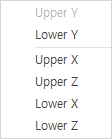
Upper Y- 若為 Y 方向上模則會停用。點擊Upper Y時,會變更為 Y 方向上模。Lower Y- 若為 Y 方向下模則會停用。點擊Lower Y時,會變更為 Y 方向下模。Upper X- 若為 Y 方向上模則會停用。點擊Upper X時,會變更為 X 方向上模。Upper Z- 若為 Z 方向上模則會停用。點擊Upper Z時,會變更為 Z 方向上模。Lower X- 若為 X 方向下模則會停用。點擊Lower X時,會變更為 X 方向下模。Lower Z- 若為 Z 方向下模則會停用。點擊Lower Z時,會變更為 Z 方向下模。
Context menu (Die > Die structural analysis)
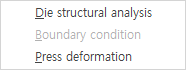
Context menu (Die > Etc)
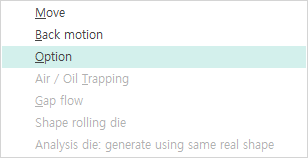
Move- 開啟將模具從目前位置強制移動的選項對話框。Back motion- 開啟可設定在成形條件中所設定的行程完成後、模具進行後退運動的對話框。Option- 開啟可設定模具其他選項的對話框。Air / Oil Trapping- 於三維時啟用。開啟解析因空氣或油造成的未成形等現象時所需設定的對話框。Gap flow- 於三維時啟用。開啟可設定模具間間隙的對話框。Shape rolling die- 於三維型鋼軋延製程時啟用。開啟可定義軋輥的對話框。Analysis die generate using same real shape- 於三維時啟用。一般建模時會如同實際模具般製作,但這對解析而言為不利條件,因此會在前處理另外產生解析模具。若勾選此項目,則產生解析模具時會製作成與實際模具相同的形狀。
成形條件
雙擊 成形條件 時,會開啟成形條件對話框。
數值選項
雙擊 數值選項 時,會開啟數值選項對話框。
形狀
選擇形狀時,會在前處理視圖中顯示外框線。
Context menu (Shell)
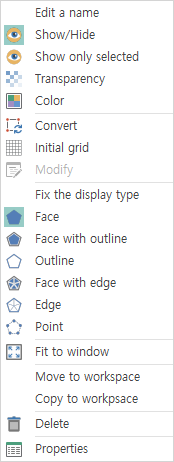
Edit a name- 開啟可變更所選物件名稱的對話框。Show/Hide- 在前處理視圖中顯示/隱藏所選物件的功能。Show only selected- 在前處理視圖中僅顯示所選物件的功能。其餘物件全部隱藏。Transparency- 開啟可調整所選物件透明度的對話框。Color- 開啟可調整所選物件色彩的對話框。Convert- 於二維時啟用。將以自動形狀製作的物件轉換為點列表格式。Initial grid- 於二維且自動形狀為box類型時啟用。開啟可設定初始網格的對話框。Modify- 於殼為二維且採點列表方式時啟用。開啟可調整點的位置,或增減點的數量以製作成其他形狀的對話框。Fix the display type- 勾選此選項的 shell 其檢視選項會被固定,功能區 > 視圖標籤 > 算繪群組的指令將不會套用。Face- 將所選模型的面以設定的色彩填滿後算繪。Face with outline- 將所選模型的面以設定的色彩填滿,並同時顯示外框線後算繪。Outline- 僅顯示所選模型的外框線後算繪。Face with edge- 將所選模型的面以設定的色彩填滿,並顯示定義該面的所有元素線條後算繪。Edge- 顯示定義所選模型面的所有元素線條後算繪。Point- 僅顯示所選模型的點後算繪。Fit to window- 將所選模型調整至符合畫面大小。Move to workspace- 將所選模型移動至作業視窗。Copy to workspace- 將所選模型複製至作業視窗。Delete- 移除所選的模型。Properties- 啟用/停用屬性視窗。
基本物件
一般而言,雙擊項目時會開啟可修改該物件特性的對話框。