安裝
許可證管理器安裝
下載
安裝
-
解壓縮下載檔案並執行
Setup_AFDEX_License_Manager_v1.02.exe檔案。 -
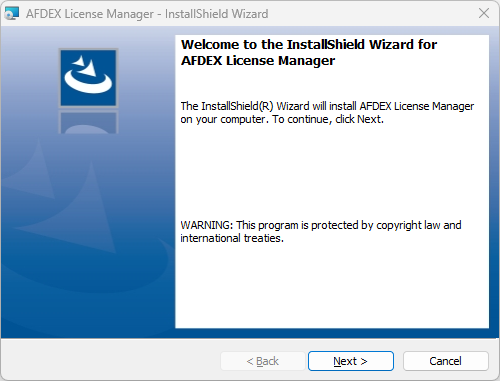
點選「下一步」按鈕。
-
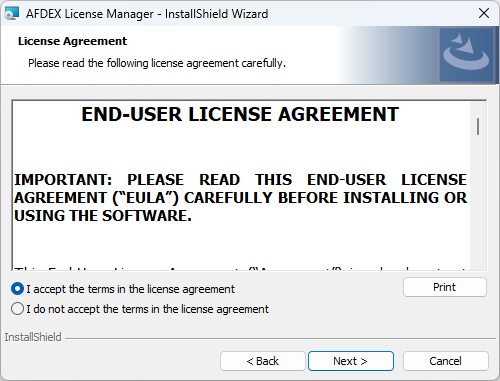
選擇“我接受許可協議中的條款”,然後按一下“下一步”按鈕。
-
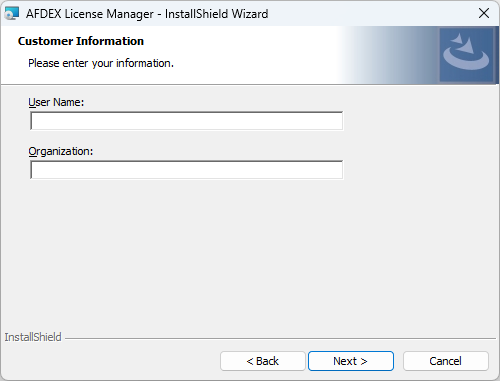
輸入“使用者名稱”和“組織”,然後按一下“下一步”按鈕。
(使用者名稱和組織名稱為可選。)
-
點選“下一步”按鈕。
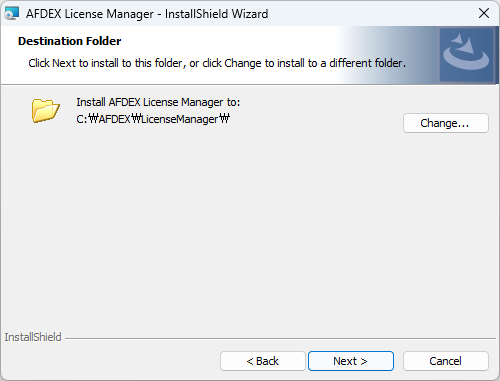
-
點選“安裝”按鈕。
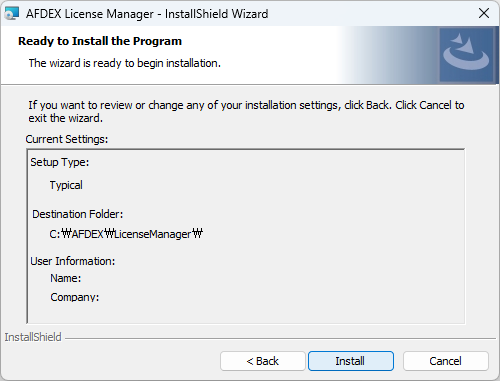
-
點選“完成”按鈕。
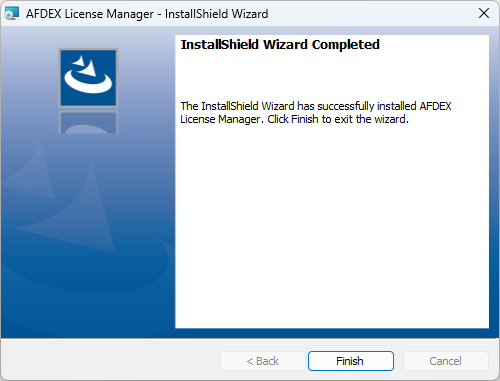
配置
-
完成 LicenseManager 安裝 後,開啟 [License Manager 安裝路徑]\Bin 資料夾 (C:\AFDEX\LicenseManager\Bin)。
-
執行
PCInfo.exe程式。
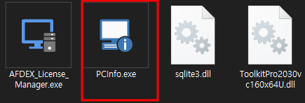
-
點選「儲存」按鈕將資訊儲存到文件,然後點選「關閉」按鈕關閉程式。
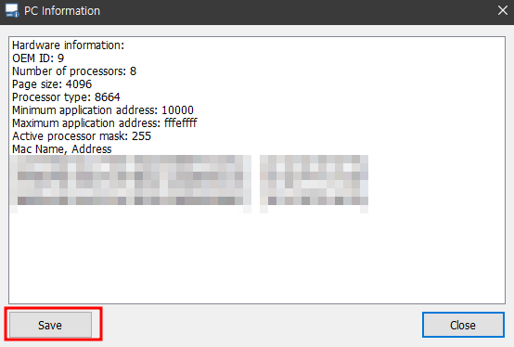
-
將步驟 3 中儲存的檔案 (pcinfo.txt) 傳送至購買地點或 MFRC (
mfrc@afdex.com)。 -
收到
afdex.lic檔案後,放入 [許可證管理器安裝路徑]\License 資料夾 (C:\AFDEX\LicenseManager\License)。 -
重啟計算機。
AFDEX_V24R02 安裝
下載
安裝
-
解壓縮下載檔案並執行
Setup_AFDEX_V24R02_Network.exe檔案。 -
點選「下一步」按鈕。
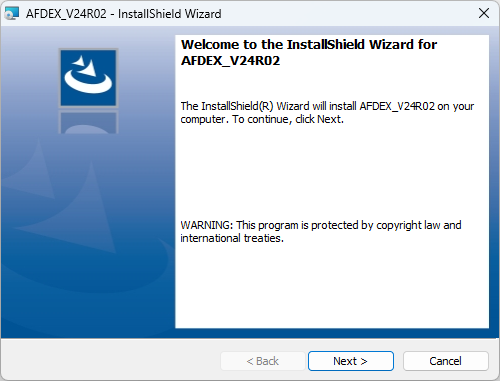
-
選擇“我接受許可協議中的條款”,然後按一下“下一步”按鈕。
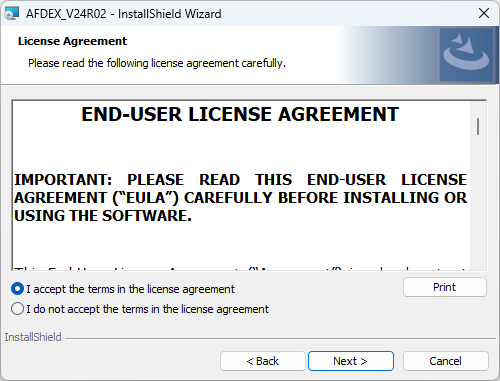
-
輸入“使用者名稱”和“組織”,然後按一下“下一步”按鈕。
(「使用者名稱」和「組織」為可選。)
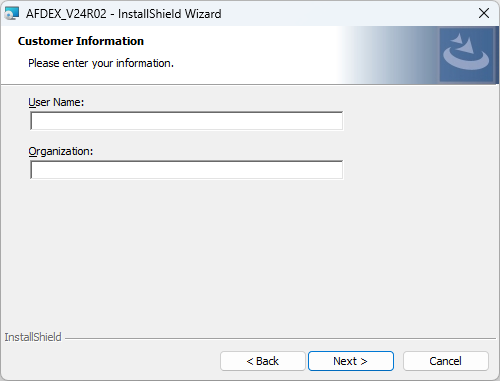
-
點選“下一步”按鈕。
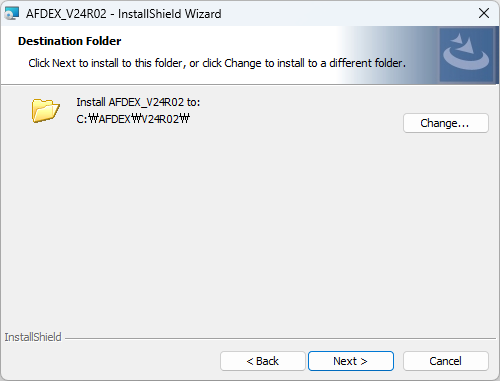
-
點選“下一步”按鈕。
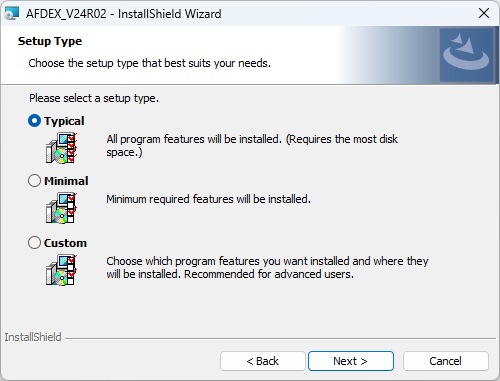
-
點選「安裝」按鈕。
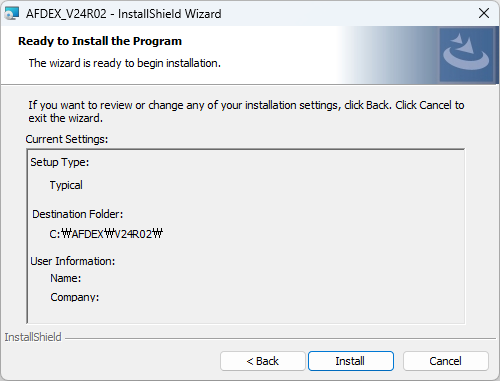
-
點選「完成」按鈕。
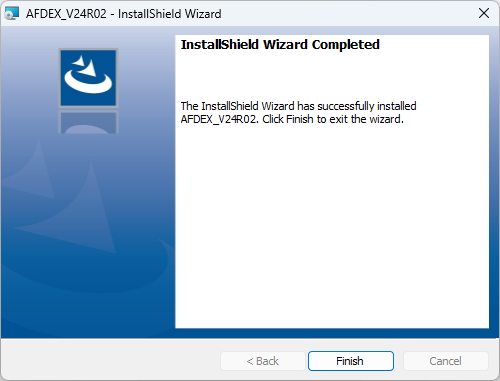
設定許可證伺服器
-
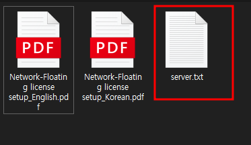
AFDEX 安裝完成 後,導覽至 [AFDEX 安裝路徑]\License 資料夾。
開啟 Server.txt 檔案。
-
預設情況下,輸入 127.0.0.1:7529。
(如果您的電腦是伺服器,則無需修改) -
按下「伺服器電腦 IP:連接埠」的格式輸入資訊並儲存。預設連接埠號碼為 7529;如果伺服器電腦上的連接埠號碼更改,客戶端電腦也必須相應更新。
<參考>
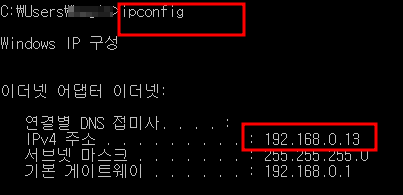
3-1. 在伺服器電腦上按 Windows 開始按鈕(或按鍵盤上的「win」鍵)
3-2. 輸入“cmd”並執行命令提示符
3-3. 在 DOS 視窗出現後,輸入「ipconfig」並按下「Enter」鍵
3-4. 記下「IPv4 位址」並將其記錄在客戶端電腦上