プロジェクトエクスプローラー
ツリー形式のエクスプローラーです。さまざまな項目があり、このツリーにある値が入力データに保存されます。作業ウィンドウで作業したデータや、ライブラリエクスプローラーで生成したデータは、プロジェクトエクスプローラー にコピーしてはじめてデータを失うことなく保存されます。
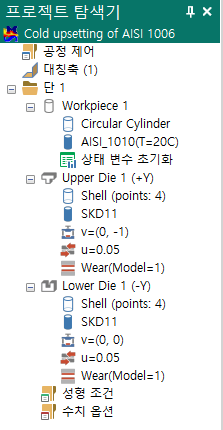
タイトル
タイトル をダブルクリックするとプロセス情報ダイアログが開きます。
工程制御
工程制御 をダブルクリックすると工程制御ダイアログが開きます。
対称
2次元軸対称- 対称軸 (1)2次元平面ひずみ- 対称軸 (0)3次元- 対称面 (n)。ユーザーが定義した対称面の数が出力され、ダブルクリックすると対称面定義ダイアログが開きます。
ステージ
ステージ 項目の下には、素材、金型、成形条件、数値オプション および特殊工程の項目が並びます。
ステージ または下位項目を選択すると、そのステージが前処理ビューで有効になります。
Context menu (Stage)
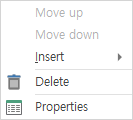
Move up - 1 番目のステージを選択すると無効になります。Move up をクリックすると、選択されたステージが上へ移動します。 Move down - 最後のステージを選択すると無効になります。Move down をクリックすると、選択されたステージが下へ移動します。
Delete - 選択されたステージを削除します。
Properties - プロパティウィンドウが有効/無効になります。
Context menu (Stage > Insert)
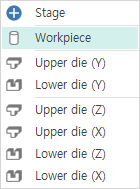
Stage- 選択されたステージの前に新しいステージを追加します。Workpiece- 選択されたステージに素材を追加します。成形中に素材が消えることはないため、すべてのステージに素材が追加されます。Upper die (Y)- 選択されたステージに Y 方向の上型が追加されます。Lower die (Y)- 選択されたステージに Y 方向の下型が追加されます。Upper die (Z)- 選択されたステージに Z 方向の上型が追加されます。Upper die (X)- 選択されたステージに X 方向の上型が追加されます。Lower die (Z)- 選択されたステージに Z 方向の下型が追加されます。Lower die (X)- 選択されたステージに X 方向の下型が追加されます。
素材
素材の項目には、形状、材質、状態変数の初期化およびその他のオプションが並びます。
Context menu (Workpiece)
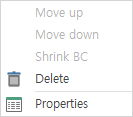
Move up- 最初の素材を選択すると無効になります。Move upをクリックすると、選択された素材が上へ移動します。Move down- 最後の素材を選択すると無効になります。Move downをクリックすると、選択された素材が下へ移動します。Delete- 選択された素材を削除します。Properties- プロパティウィンドウが有効/無効になります。
金型
金型の項目には、形状、材質、プレス、摩擦およびその他のオプションが並びます。
Context menu (Die)
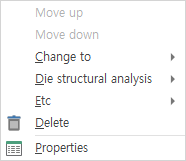
Move up- 最初の金型を選択すると無効になります。Move upをクリックすると、選択された金型が上へ移動します。Move down- 最後の金型を選択すると無効になります。Move downをクリックすると、選択された金型が下へ移動します。Delete- 選択された金型を削除します。Properties- プロパティウィンドウが有効/無効になります。
Context menu (Die > Change to)
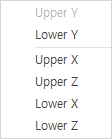
Upper Y- Y 方向の上型である場合は無効になります。Upper Yをクリックすると、Y 方向の上型に変更されます。Lower Y- Y 方向の下型である場合は無効になります。Lower Yをクリックすると、Y 方向の下型に変更されます。Upper X- Y 方向の上型である場合は無効になります。Upper Xをクリックすると、X 方向の上型に変更されます。Upper Z- Z 方向の上型である場合は無効になります。Upper Zをクリックすると、Z 方向の上型に変更されます。Lower X- X 方向の下型である場合は無効になります。Lower Xをクリックすると、X 方向の下型に変更されます。Lower Z- Z 方向の下型である場合は無効になります。Lower Zをクリックすると、Z 方向の下型に変更されます。
Context menu (Die > Die structural analysis)
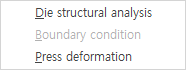
Die structural analysis- 成形中の金型構造解析オプションを設定する金型構造解析ダイアログが開きます。Boundary condition- 3次元の場合に有効になります。金型の境界条件を入力する境界条件ダイアログが開きます。Press deformation- 金型構造解析におけるプレス変形オプションを設定するプレス変形ダイアログが開きます。
Context menu (Die > Etc)
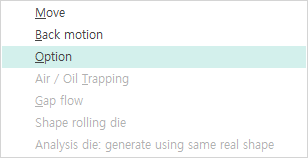
Move- 金型を現在の位置から強制的に移動させるオプションのダイアログを開きます。Back motion- 成形条件で設定したストローク完了後に、金型が後退運動を行うように設定するダイアログを開きます。Option- 金型のその他のオプションを設定するダイアログが開きます。Air / Oil Trapping- 3次元の場合に有効になります。空気やオイルによる未成形などを解析する際に設定するダイアログが開きます。Gap flow- 3次元の場合に有効になります。金型間の隙間を設定するダイアログが開きます。Shape rolling die- 3次元の形状圧延工程の場合に有効になります。圧延ロールを定義するダイアログが開きます。Analysis die generate using same real shape- 3次元の場合に有効になります。通常、モデリングは実際の金型どおりに行いますが、これは解析には不利な条件であるため、解析用金型は前処理で別途生成します。この項目をチェックすると、解析用金型を生成する際に実際の金型と同一の形状で作成します。
成形条件
成形条件 をダブルクリックすると成形条件ダイアログが開きます。
数値オプション
数値オプション をダブルクリックすると数値オプションダイアログが開きます。
形状
形状を選択すると前処理ビューに外形線が表示されます。
Context menu (Shell)
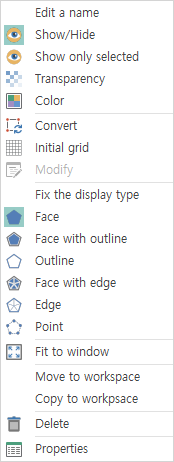
Edit a name- 選択されたオブジェクトの名前を変更するダイアログが開きます。Show/Hide- 前処理ビューで選択されたオブジェクトを表示/非表示にする機能です。Show only selected- 前処理ビューで選択されたオブジェクトのみを表示する機能です。残りのオブジェクトはすべて非表示になります。Transparency- 選択されたオブジェクトの透明度を調整するダイアログが開きます。Color- 選択されたオブジェクトの色を調整するダイアログが開きます。Convert- 2次元の場合に有効になります。自動形状で作成したオブジェクトをポイントリスト形式に変換します。Initial grid- 2次元かつ自動形状のboxタイプの場合に有効になります。初期グリッドを設定するダイアログが開きます。Modify- シェルが2次元かつポイントリスト方式の場合に有効になります。ポイントの位置を調整したり、ポイントの数を増減させて別の形状にするダイアログが開きます。Fix the display type- このオプションがチェックされたシェルは表示オプションが固定され、リボン > ビュータブ > レンダーグループのコマンドが適用されません。Face- 選択されたモデルの面を設定された色で塗りつぶしてレンダリングします。Face with outline- 選択されたモデルの面を設定された色で塗りつぶし、外形線も表示されるようにレンダリングします。Outline- 選択されたモデルの外形線のみが表示されるようにレンダリングします。Face with edge- 選択されたモデルの面を設定された色で塗りつぶし、面を定義するすべての要素の線が表示されるようにレンダリングします。Edge- 選択されたモデルの面を定義するすべての要素の線が表示されるようにレンダリングします。Point- 選択されたモデルの点のみが表示されるようにレンダリングします。Fit to window- 選択されたモデルを画面に合わせます。Move to workspace- 選択されたモデルを作業ウィンドウへ移動します。Copy to workspace- 選択されたモデルを作業ウィンドウへコピーします。Delete- 選択されたモデルを削除します。Properties- プロパティウィンドウが有効/無効になります。
基本オブジェクト
一般的に、項目をダブルクリックすると、そのオブジェクトの特性を修正できるダイアログが開きます。
Context menu (Object)
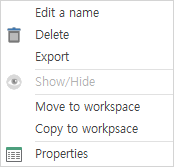
Edit a name- 選択されたオブジェクトの名前を変更するダイアログが開きます。Delete- 選択されたオブジェクトを削除します。Export- 選択されたオブジェクトをライブラリファイルとして保存します。Show/Hide- 前処理ビューにグラフィックが表示されるオブジェクトのみ有効になります。選択されたオブジェクトが表示/非表示になります。Move to workspace- 選択されたオブジェクトを作業ウィンドウへ移動します。Copy to workspace- 選択されたオブジェクトを作業ウィンドウへコピーします。Properties- プロパティウィンドウが有効/無効になります。