材料情報ダイアログ
概要
材料情報 を作成したり、入力済みの材料情報項目を閲覧または修正します。
起動方法
- リボンメニューの挿入タブ > エンティティグループ >
材料ボタンをクリックして開くことができます。 - プロジェクトエクスプローラーで
材料項目をダブルクリックして開くことができます。 - 作業ウィンドウで
材料項目をダブルクリックして開くことができます。
画面構成
弾性タブ
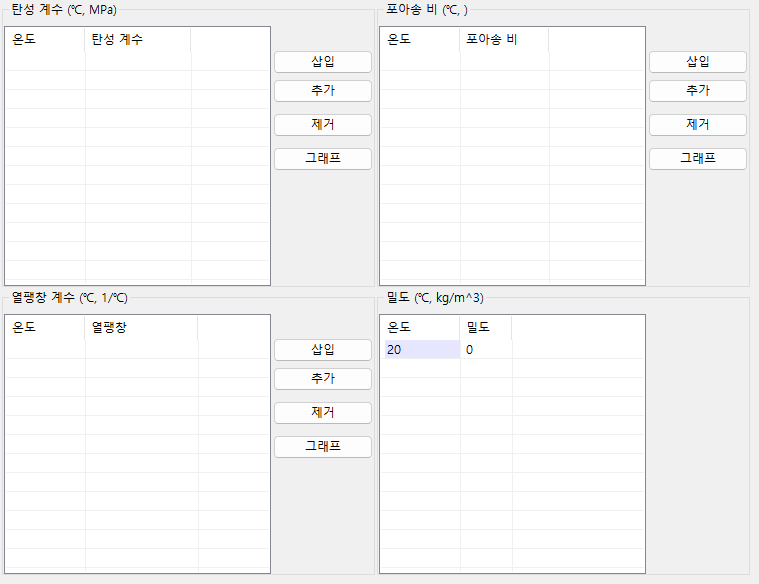
材料の弾性情報(弾性係数、ポアソン比、熱膨張係数、密度)を入力するタブです。
画面構成
入力情報
弾性係数
温度に対する弾性係数をリストで入力します。
ポアソン比
温度に対するポアソン比をリストで入力します。
熱膨張係数
温度に対する熱膨張係数をリストで入力します。
密度
常温での密度を入力します。
弾性係数、ポアソン比、熱膨張係数 のすべてに該当します。
挿入- リストで選択された行の前に新しいデータを挿入します。選択された行がない場合は先頭に追加します。追加- リストで選択された行の後に新しいデータを追加します。選択された行がない場合は末尾に追加します。削除- リストで選択された行を削除します。選択された行がない場合は動作しません。グラフ- リストの値をグラフで表示するダイアログが開きます。
使用方法
弾性係数、ポアソン比、熱膨張係数 のすべてに該当します。
挿入または追加ボタンをクリックして行を追加します。- 追加された行で値を変更するためにクリックすると、
エディットボックスが有効になります。 エディットボックスに値を入力します。
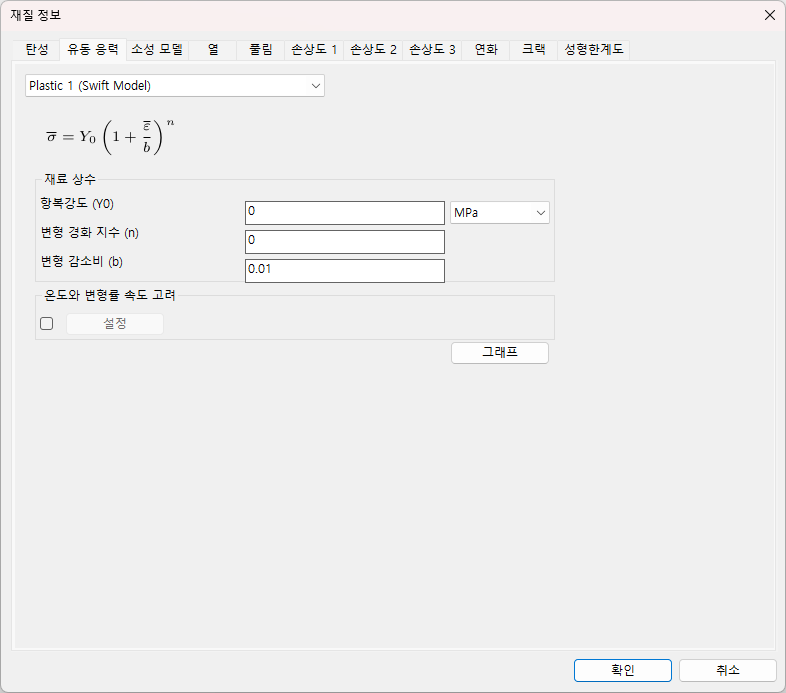
流動応力
コンボボックスから流動応力モデルを選択します。
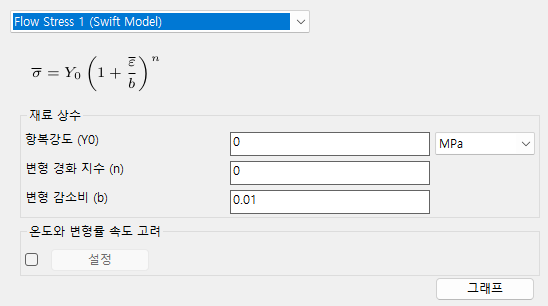
流動応力モデル 1
Swift モデルを変形させたモデルです。
引張試験データ を利用して AFDEX_MAT により流動応力データを生成することができます。
画面構成
入力情報
降伏強度- 材料の降伏強度を入力します。加工硬化指数- 材料の加工硬化指数を入力します。ひずみ減少比- 材料のひずみ減少比を入力します。グラフ- 流動応力グラフを表示するダイアログが表示されます。
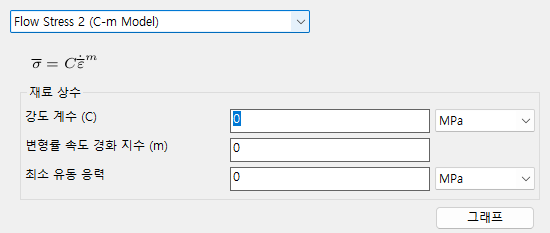
流動応力モデル 2
C-m モデルです。
画面構成
入力情報
強度係数- 材料の強度係数を入力します。ひずみ速度硬化指数- 材料のひずみ速度硬化指数を入力します。最小流動応力- 材料の最小流動応力を入力します。グラフ- 流動応力グラフを表示するダイアログが表示されます。
流動応力モデル 3
Hollomon モデルです。
引張試験データ を利用して AFDEX_MAT により流動応力データを生成することができます。
画面構成
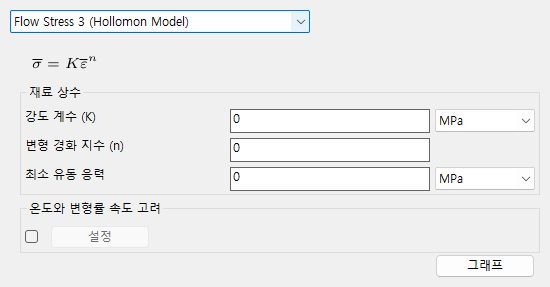
入力情報
強度係数- 材料の強度係数を入力します。加工硬化指数- 材料の加工硬化指数を入力します。最小流動応力- 材料の最小流動応力を入力します。グラフ- 流動応力グラフを表示するダイアログが表示されます。
流動応力モデル 4
Ludwick モデルです。
引張試験データ を利用して AFDEX_MAT により流動応力データを生成することができます。
画面構成
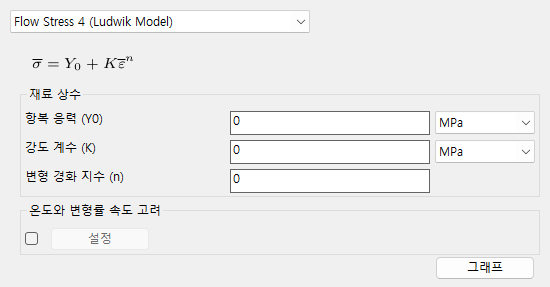
入力情報
降伏応力- 材料の降伏応力を入力します。強度係数- 材料の強度係数を入力します。加工硬化指数- 材料の加工硬化指数を入力します。グラフ- 流動応力グラフを表示するダイアログが表示されます。
流動応力モデル 5
Zener-Hollomon モデルです。
画面構成
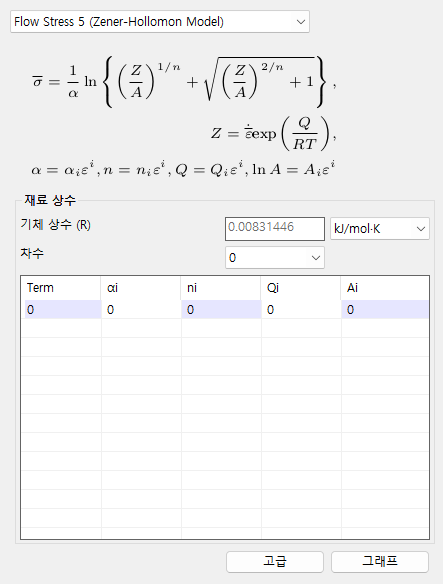
入力情報
気体定数- 固定値。次数- \(\alpha\)、\(n\)、\(Q\)、\(\text{ln}A\) を表す多項式の次数(最大 9)リスト- リスト内で変更する値の位置をダブルクリックするとエディットボックスが有効になります。有効になったエディットボックスに値を入力します。詳細- 熱間材料情報の変数範囲を設定するダイアログが開きます。グラフ- 流動応力グラフを表示するダイアログが表示されます。
流動応力モデル 6
Polynomial モデルです。\(K\)、\(n\)、\(m\)、\(wt\) がひずみと温度の関数です。
ソルバー でリストを 次数 (LP) の多項式に変換して計算します。
画面構成
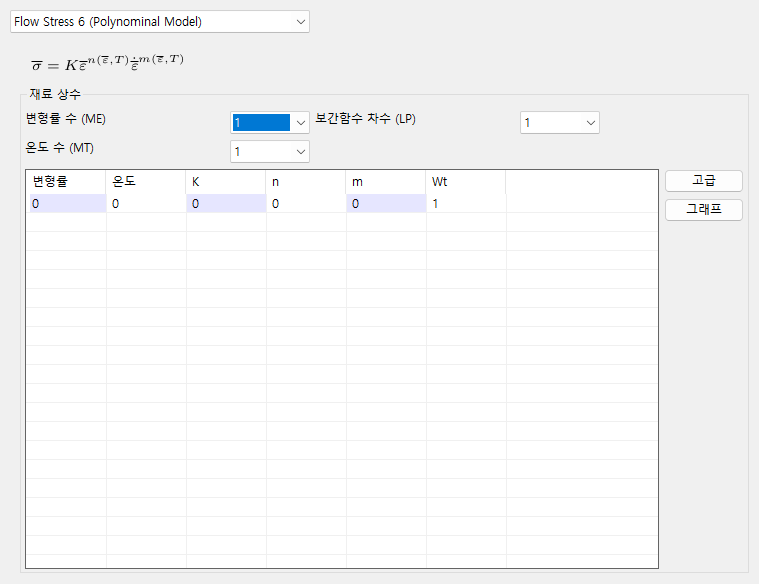
入力情報
ひずみ数-ひずみの数を選択します。(最大 20)温度数-温度の数を選択します。(最大 20)補間関数次数-補間関数の次数を選択します。(最大 3)リスト- リスト内で変更する値の位置をダブルクリックするとエディットボックスが有効になります。有効になったエディットボックスに値を入力します。詳細- 熱間材料情報の変数範囲を設定するダイアログが開きます。グラフ- 流動応力グラフを表示するダイアログが表示されます。
流動応力モデル 7
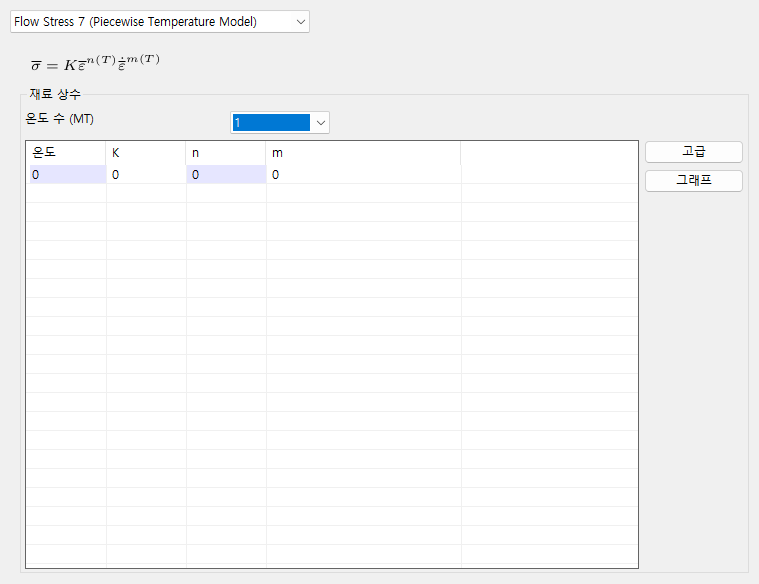
Piecewise Temperature モデルです。\(K\)、\(n\)、\(m\) が温度の関数です。
画面構成
入力情報
温度数-温度の数を選択します。(最大 20)リスト- リスト内で変更する値の位置をダブルクリックするとエディットボックスが有効になります。有効になったエディットボックスに値を入力します。詳細- 熱間材料情報の変数範囲を設定するダイアログが開きます。グラフ- 流動応力グラフを表示するダイアログが表示されます。
流動応力モデル 8
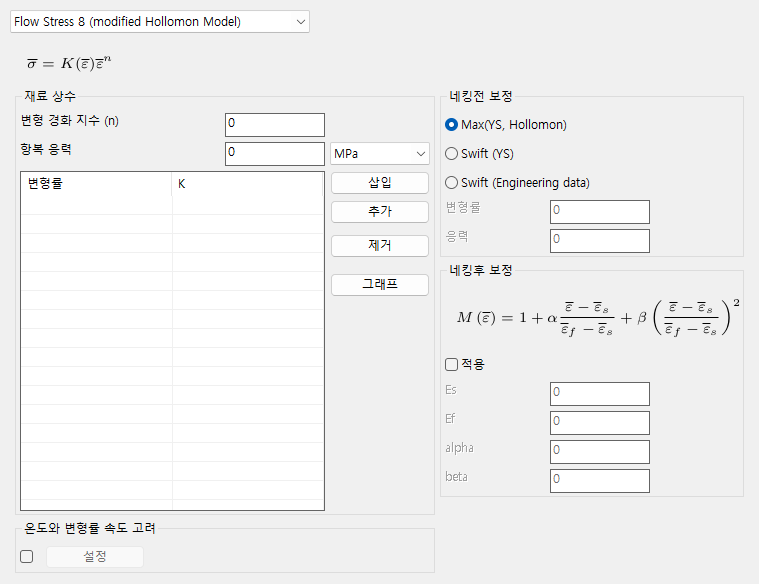
変形 Hollomon モデルです。\(K\) がひずみの関数です。
引張試験データ を利用して AFDEX_MAT により流動応力データを生成することができます。
画面構成
入力情報
加工硬化指数-加工硬化指数を入力します。-
降伏応力-降伏応力を入力します。 -
リスト- リスト内で変更する値の位置をダブルクリックするとエディットボックスが有効になります。有効になったエディットボックスに値を入力します。 挿入- リストで選択された行の前に新しいデータを挿入します。選択された行がない場合は先頭に追加します。追加- リストで選択された行の後に新しいデータを追加します。選択された行がない場合は末尾に追加します。削除- リストで選択された行を削除します。選択された行がない場合は動作しません。グラフ- グラフで表示するダイアログが開きます。
流動応力モデル 9
Misaka モデルです。
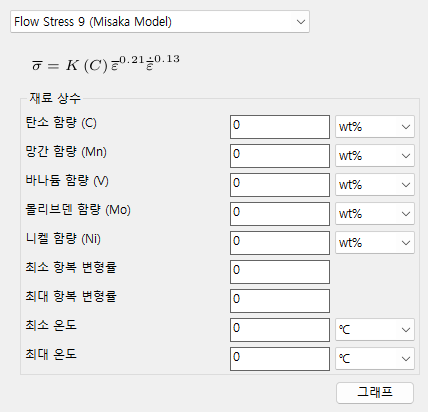
化学組成(C、Mn、V、Mo、Ni)を入力して流動応力を求めます。このモデルは日本塑性加工学会誌(JSTP)を参考にしています。
画面構成
入力情報
炭素含有量-炭素含有量を入力します。マンガン含有量-マンガン含有量を入力します。バナジウム含有量-バナジウム含有量を入力します。モリブデン含有量-モリブデン含有量を入力します。ニッケル含有量-ニッケル含有量を入力します。最小降伏ひずみ-最小降伏ひずみを入力します。最大降伏ひずみ-最大降伏ひずみを入力します。最低温度-最低温度を入力します。最高温度-最高温度を入力します。グラフ- グラフで表示するダイアログが開きます。
流動応力モデル 10
Yield - Tensile Strength モデルです。
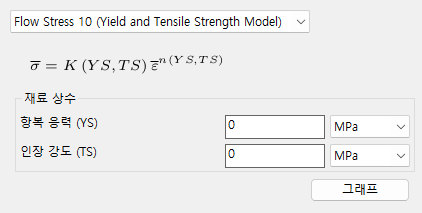
鋼の 降伏強度 と 引張強度 を入力すると、Hollomon モデルの係数として求めて流動応力を取得します。このモデルは日本塑性加工学会誌(JSTP)を参考にしています。
画面構成
入力情報
降伏応力-降伏応力を入力します。引張強度-引張強度を入力します。グラフ- グラフで表示するダイアログが開きます。
流動応力モデル 11
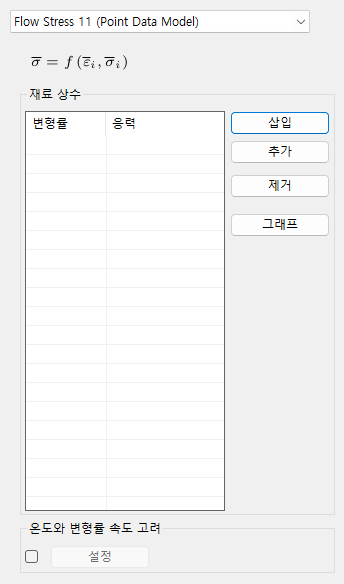
点データ モデルです。
真応力-ひずみ曲線のデータを入力します。
画面構成
入力情報
リスト- リスト内で変更する値の位置をダブルクリックするとエディットボックスが有効になります。有効になったエディットボックスに値を入力します。挿入- リストで選択された行の前に新しいデータを挿入します。選択された行がない場合は先頭に追加します。追加- リストで選択された行の後に新しいデータを追加します。選択された行がない場合は末尾に追加します。削除- リストで選択された行を削除します。選択された行がない場合は動作しません。グラフ- グラフで表示するダイアログが開きます。
流動応力モデル 13
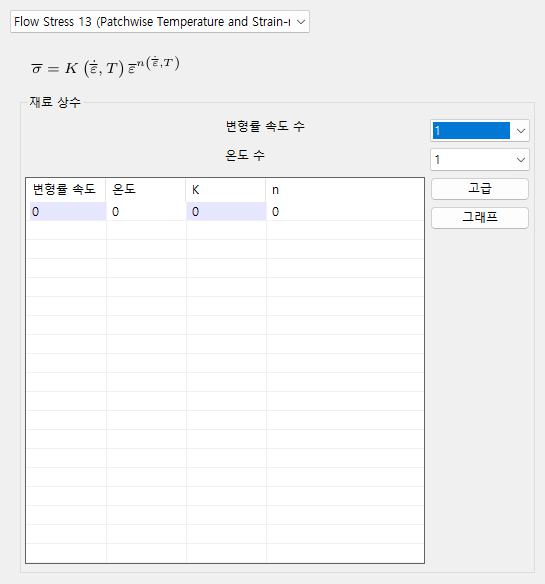
Patchwise Temperature and Strain-rate モデルです。
画面構成
入力情報
ひずみ速度数- \(K\) と \(n\) を表すひずみ速度の数を選択します。温度数- \(K\) と \(n\) を表す温度の数を選択します。リスト- リスト内で変更する値の位置をダブルクリックするとエディットボックスが有効になります。有効になったエディットボックスに値を入力します。詳細- 数式の変数範囲を設定するダイアログが開きます。グラフ- グラフで表示するダイアログが開きます。
流動応力モデル 13
Patchwise Temperature and Strain-rate モデルです。
画面構成
入力情報
ひずみ速度数- \(K\) と \(n\) を表すひずみ速度の数を選択します。温度数- \(K\) と \(n\) を表す温度の数を選択します。リスト- リスト内で変更する値の位置をダブルクリックするとエディットボックスが有効になります。有効になったエディットボックスに値を入力します。詳細- 数式の変数範囲を設定するダイアログが開きます。グラフ- グラフで表示するダイアログが開きます。
流動応力モデル 16
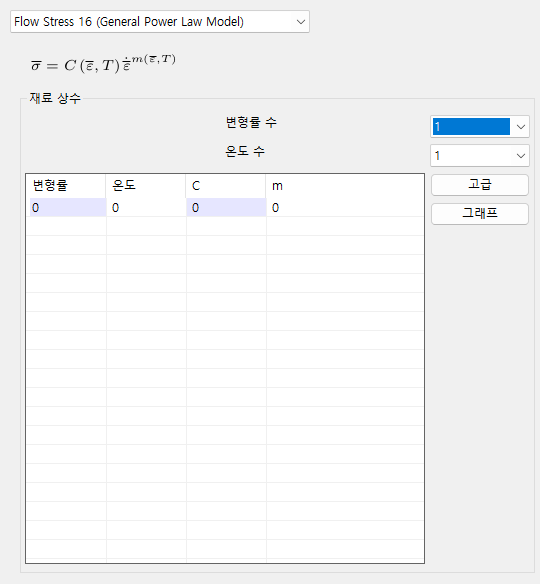
General Power Law モデルです。
画面構成
入力情報
ひずみ速度数- \(C\) と \(m\) を表すひずみ速度の数を選択します。温度数- \(C\) と \(m\) を表す温度の数を選択します。リスト- リスト内で変更する値の位置をダブルクリックするとエディットボックスが有効になります。有効になったエディットボックスに値を入力します。詳細- 数式の変数範囲を設定するダイアログが開きます。グラフ- グラフで表示するダイアログが開きます。
流動応力モデル 170
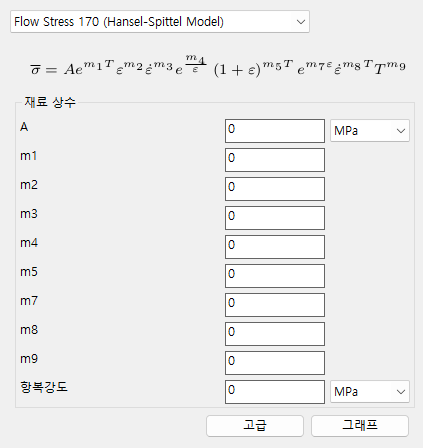
Hansel-Spittel モデルです。
画面構成
入力情報
A-Aを入力します。m1-m1を入力します。m2-m2を入力します。m3-m3を入力します。m4-m4を入力します。m5-m5を入力します。m7-m7を入力します。m8-m8を入力します。m9-m9を入力します。降伏強度-降伏強度を入力します。詳細- 数式の変数範囲を設定するダイアログが開きます。グラフ- グラフで表示するダイアログが開きます。
流動応力モデル 18
Hansel-Spittel モデルです。
画面構成
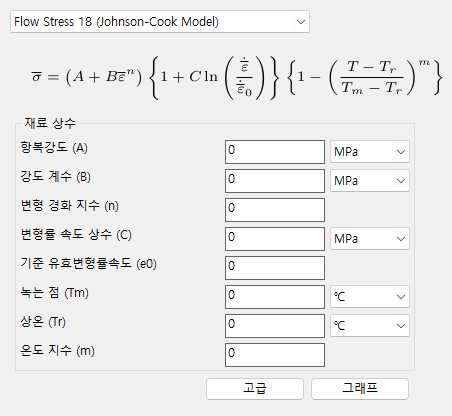
入力情報
降伏強度-降伏強度を入力します。強度係数-強度係数を入力します。加工硬化指数-加工硬化指数を入力します。ひずみ速度定数-ひずみ速度定数を入力します。基準相当ひずみ速度-基準相当ひずみ速度を入力します。融点-融点を入力します。常温-常温を入力します。温度指数-温度指数を入力します。詳細- 数式の変数範囲を設定するダイアログが開きます。グラフ- グラフで表示するダイアログが開きます。
温度とひずみ速度の考慮
チェック して 設定 ボタンをクリックすると、温度とひずみ速度に関する設定を行う冷間材料オプションダイアログが表示されます。
塑性モデル
画面構成
入力情報
塑性モデルは von-Mises/Hill 1948/UMAT に分かれます。
Hill 1948
UMAT

ソースファイル-umat.forファイルのパスが表示されます。コンパイラ- ユーザーの PC にインストールされているFortranコンパイラの種類を選択します。ユーザー値- 10 個の実数をSUBROUTINE UMATのPROPSパラメータに渡します。
      SUBROUTINE UMAT(STRESS,STATEV,DDSDDE,SSE,SPD,SCD,
     1 RPL,DDSDDT,DRPLDE,DRPLDT,
     2 STRAN,DSTRAN,TIME,DTIME,TEMP,DTEMP,PREDEF,DPRED,
     3 CMNAME,NDI,NSHR,NTENS,NSTATV,PROPS,NPROPS,
     4 COORDS,DROT,PNEWDT,CELENT,DFGRD0,DFGRD1,
     5 NOEL,NPT,LAYER,KSPT,KSTEP,KINC)
使用方法
ソースファイル- 右側の...ボタンをクリックしてumat.forファイルを選択します。コンパイラを選択した後、検査ボタンをクリックします。ユーザー値を入力します。ビルドボタンをクリックします。- ダイアログを閉じるか、他のタブでデータを入力します。
注意事項
注意
...
参考
塑性モデル タブは、プロセス情報ダイアログで 物性値モデル が 弾塑性 に選択されている場合にのみ有効になります。